
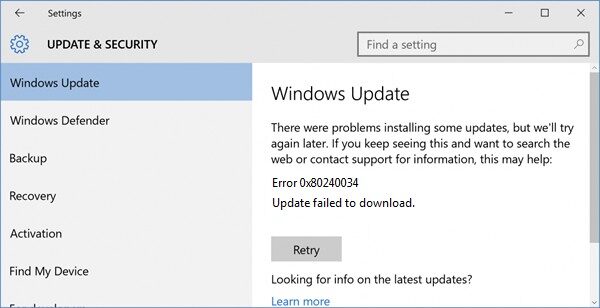
Beim Herunterladen und Installieren von Windows-Updates 10, kann mit scheitern Fehlercode 0x80240034El código de error 0x80240034 es un problema común en Windows, relacionado con fallos en la descarga de actualizaciones. In der Regel, se debe a problemas de conexión a internet, archivos corruptos o configuraciones de firewall. Um ihn zu beheben, verifica tu conexión, reinicia el servicio de Actualización de Windows o ejecuta el solucionador de problemas de Microsoft..... In diesem Beitrag, Ich werde alle Möglichkeiten besprechen, diesen Fehlercode von Ihrem Computer aus zu beheben fix. Ihr PC gibt möglicherweise die folgende Fehlermeldung aus.
Funktionsupgrade auf Windows 10, Ausführung 1803, konnte nicht herunterladen (Ö “konnte nicht installieren”), mit Fehlercode: 0x80240034.
Es gibt viele Gründe, die den obigen Update-Fehler verursachen können. Einige der verdächtigsten Gründe sind beschädigte Systemdateien, veraltete Software und Treiber, Protokolldatei beschädigt corrupt, falsch konfigurierte Systemeinstellungen, usw. Hier, Ich liste einige der wichtigsten Lösungen auf, die Ihnen möglicherweise helfen können, dieses Problem zu beheben.
So beheben Sie den Windows Update-Fehler 0x80240034
Methode 1: Fix mit erweitertem Systemreparatur-Tool
Der häufigste Grund für das Scheitern von Windows Update sind beschädigte oder beschädigte Systemdateien wie Dateien DLLEine Dynamic Link Library (DLL, durch sein englisches Akronym) ist eine Datei, die Code und Daten enthält, die von mehreren Programmen gleichzeitig auf einem Betriebssystem verwendet werden können. Sein Hauptvorteil ist die Wiederverwendung von Code, Dadurch wird die Ressourcennutzung optimiert und die Größe der Anwendungen reduziert. DLLs ermöglichen verschiedenen Programmen die gemeinsame Nutzung von Funktionen, als allgemeine Funktionen oder grafische Ressourcen, ohne die Notwendigkeit.... Mehr, exe-Dateien, sys-Dateien, usw. Es gibt Hunderte von kleinen Systemdateien, die für bestimmte Aufgaben funktionieren. Wenn eine der Dateien ersetzt wird, wird entfernt oder beschädigt, Sie erhalten möglicherweise den Windows-Update-Fehler 0x80240034.
Laden Sie das erweiterte Systemreparaturtool herunter und installieren Sie es und scannen Sie Ihren PC. Hat die große Datenbank mit 25 Millionen Dateien. Es findet alle beschädigten oder gelöschten Systemdateien und installiert sie mit den neuen neu. Später, Optimierung mit fortschrittlichem Systemreparatur-Tool, Versuchen Sie das Windows-Update erneut zu installieren.
Methode 2: führe die Fehlerbehebung aus
Dies ist die willkommenste Erste-Hilfe-Methode; wenn Sie unter Windows auf Aktualisierungsfehler stoßen 10/8/7 oder eine andere Version des Windows-Betriebssystems. Sie können die Problemlösung ausführen Windows UpdateWindows-Updates sind wesentliche Komponenten für die Wartung und Sicherheit von Microsoft-Betriebssystemen. Über Windows Update, Benutzer erhalten Leistungsverbesserungen, Sicherheitspatches und neue Funktionen. Benutzern wird empfohlen, diese Option aktiviert zu lassen, um den Schutz vor Schwachstellen zu gewährleisten und den Systembetrieb zu optimieren. Updates werden automatisch heruntergeladen und installiert, Es ist jedoch auch möglich, sie manuell zu konfigurieren.. nebenher:
1. Klicke auf Start Menü und Suche Probleme lösen. Klicke auf Probleme lösen.
2. Unten Sicherheitssystem, klicke auf Probleme mit Windows Update beheben
3. Es startet den Fehlerbehebungsassistenten. Folgen Sie den Anweisungen und starten Sie das Fehlerbehebungsverfahren. Nach Abschluss dieses Vorgangs, wenn ich Windows wieder aktualisiere 10, du wirst merken, dass die Update-Fehler 0x80240034 ist verschwunden.
Methode 3: Entwicklermodus deaktivieren
Im Entwicklermodus kann der PC Dateien nur von vertrauenswürdigen Quellen herunterladen und installieren. Beschränken Sie mehrere Downloads und filtern Sie Dateien mit einem hohen Parameter. So, Das Deaktivieren dieser Funktion kann Ihr Problem leicht beheben.
Paso 1: Ir Configuración> Actualización y seguridad> y seleccione la opción Para desarrolladores in dem linkes Feld.
Paso 2: Bitte auswählen Keine Entwicklerfunktionen verwenden Optionsfeld oder auswählen Seitenladeanwendungen.
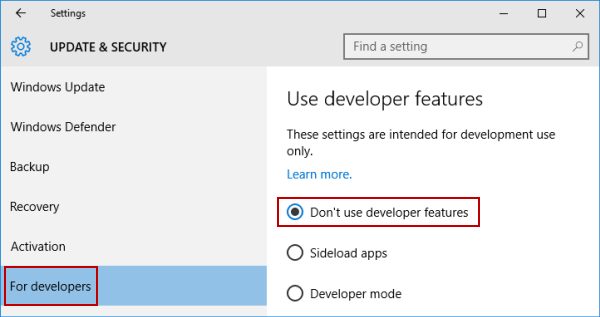
Paso 3: Speichern und schließen Sie die Einstellungen und versuchen Sie dann erneut, das Windows-Update herunterzuladen und zu installieren.
Methode 4: Windows-Update zurücksetzen
Das Zurücksetzen von Windows Update ist die am besten geeignete und definitive Antwort auf diesen Fehler, sowie für eventuelle Update-Fehler. Hier ist die detaillierte Anleitung zum Zurücksetzen von Windows Update.
Automatischer Neustart:
WUEng.zip – Automatisches Zurücksetzen von Windows Update-Komponenten
Manuell zurücksetzen:
Windows Update-Komponenten manuell zurücksetzen
Methode 5: Führen Sie das Systemdatei-Überprüfungstool aus
Das System -Check -Tool ist ein Werkzeug BefehlszeileDie Befehlszeile ist eine Textschnittstelle, die es Benutzern ermöglicht, mithilfe geschriebener Befehle mit dem Betriebssystem zu interagieren.. Im Gegensatz zu grafischen Oberflächen, wo Symbole und Menüs verwendet werden, Die Befehlszeile bietet direkten und effizienten Zugriff auf verschiedene Systemfunktionen. Es wird häufig von Entwicklern und Systemadministratoren verwendet, um Aufgaben wie die Dateiverwaltung auszuführen, Netzwerkkonfiguration und.... Dadurch werden die Systemdateien nach Fehlern gescannt und korrigiert, wenn ein Problem gefunden wird. Stellen Sie beschädigte Systemdateien wieder her und beheben Sie Probleme mit dem Windows-Betriebssystem. Sie können das System File Checker-Tool wie folgt verwenden:
Paso 1: Öffnen Symbol des Systems Was Administrator
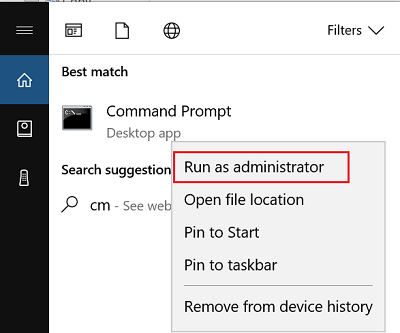
Paso 2: Jetzt, Geben Sie den folgenden Befehl an der Eingabeaufforderung ein und drücken Sie die Eingabetaste.
sfc /scannow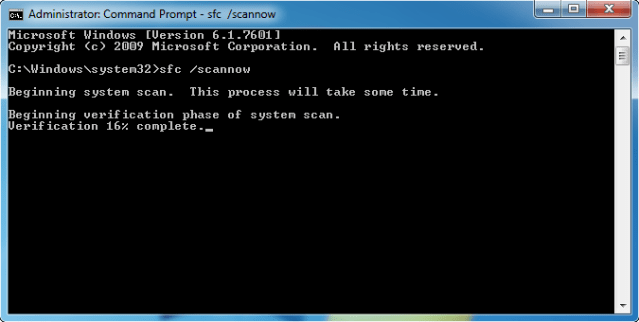
Paso 3: Lassen Sie das Verfahren beenden. Schließen Sie die Eingabeaufforderung und versuchen Sie erneut, das Windows-Update zu installieren.
Fortsetzen
In diesem Beitrag, Ich habe versucht zu erklären, wie kannst du? Beheben Sie den Windows-Update-Fehler 0x80240034 du selber. In diesem Beitrag werden einige nützliche Methoden beschrieben, die Ihnen bei der Behebung von Windows-Update-Problemen helfen 10.




