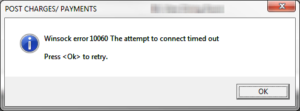
Código de error de Windows 0x80240034
El código de error 0x80240034 es un código de error HRESULT específico de Windows que indica un fallo en el proceso de descarga durante las actualizaciones de Windows. Este error se asocia principalmente con el componente de Windows UpdateWindows-Updates sind wesentliche Komponenten für die Wartung und Sicherheit von Microsoft-Betriebssystemen. Über Windows Update, Benutzer erhalten Leistungsverbesserungen, Sicherheitspatches und neue Funktionen. Benutzern wird empfohlen, diese Option aktiviert zu lassen, um den Schutz vor Schwachstellen zu gewährleisten und den Systembetrieb zu optimieren. Updates werden automatisch heruntergeladen und installiert, Es ist jedoch auch möglich, sie manuell zu konfigurieren.., el cual es responsible de la gestión y aplicación de actualizaciones del sistema operativo, incluyendo parches de seguridad, Verbesserungen und Funktionsupdates in Windows 10 und Windows 11. Im technischen Kontext, Dieser Code gehört zur Familie der Windows Update-Fehler (Facility-Code 0x240000), Sein Auftreten weist auf Probleme in der Phase des Herunterladens von Update-Dateien hin, Die die Integrität und Stabilität des Systems beeinträchtigen können. Für fortgeschrittene Benutzer wie Systemadministratoren, IT-Profis und Entwickler, ist dieser Fehler bedeutend, da er zugrunde liegende Probleme in der Update-Infrastruktur aufzeigt, wie Netzwerk-Konflikte, Dateibeschädigung oder Software-Inkompatibilitäten, und eine detaillierte Analyse zur Behebung erfordert.
Introducción
Der Fehlercode 0x80240034, auch bekannt als WU_E_DOWNLOAD_FAILED, stammt aus dem Windows Update-Subsystem, un componente crítico del sistema operativo Windows que asegura que el software se mantenga actualizado y seguro. Introducido en versiones tempranas de Windows como Vista y Windows 7, este error ha persistido en Windows 10 und Windows 11, donde el mecanismo de actualización ha evolucionado hacia un modelo más integrado y automatizado, wie der Dienst von Windows -Update für Business en entornos empresariales. Unter Windows 10 Ja 11, este código es particularmente relevante debido a la frecuencia de actualizaciones mensuales y acumulativas, que dependen de servicios como el Windows Update Agent (WUA) und der Component Based Servicing (CBS) para descargar y aplicar cambios.
Häufig, este error se manifiesta durante procesos rutinarios como la instalación de actualizaciones, donde el sistema intenta descargar paquetes desde servidores de Microsoft pero falla debido a diversas razones. Für Systemadministratoren, este error puede indicar problemas en entornos con múltiples dispositivos, como en redes corporativas, donde configuraciones de firewall, proxies o políticas de grupo podrían interferir. En el caso de desarrolladores, entender 0x80240034 es esencial al trabajar con APIs relacionadas con actualizaciones, als die IUpdateService en el Windows SDKEin Software-Entwicklungskit (SDK) ist eine Reihe von Tools und Ressourcen, die es Entwicklern ermöglichen, Anwendungen für eine bestimmte Plattform zu erstellen. In der Regel, Ein SDK enthält Bibliotheken, Dokumentation, Codebeispiele und Debugging-Tools. Ziel ist es, den Entwicklungsprozess durch die Bereitstellung wiederverwendbarer Komponenten zu vereinfachen und die Integration von Funktionalität zu erleichtern.. SDKs sind in der modernen Softwareentwicklung unverzichtbar, da sie erlauben.... Mehr, ya que puede surgir durante pruebas de aplicaciones que interactúan con el servicio de actualización. Este error no solo afecta la disponibilidad de parches de seguridad, sino que también puede exponer vulnerabilidades si las actualizaciones pendientes no se aplican, destacando su importancia en la gestión de la ciberseguridad y el mantenimiento del sistema.
In gängigen Szenarien, los usuarios avanzados podrían encontrar este error al ejecutar comandos como wuauclt.exe /detectnow o durante la configuración de actualizaciones programadas en Power ShellPowerShell ist ein von Microsoft entwickeltes Konfigurationsverwaltungs- und Automatisierungstool.. Ermöglicht Systemadministratoren und Entwicklern die Ausführung von Befehlen und Skripts zur Durchführung von Verwaltungsaufgaben auf Windows-Betriebssystemen und anderen Umgebungen. Seine objektbasierte Syntax erleichtert die Datenmanipulation, Dies macht es zu einer leistungsstarken Option für die Systemverwaltung. Was ist mehr, PowerShell verfügt über eine umfangreiche Bibliothek von Cmdlets, Also.... Beispielsweise, unter Windows 11, donde las actualizaciones se integran con el Microsoft Store y el ecosistema de Windows Insider, 0x80240034 könnte auftreten, wenn versucht wird, Anwendungen oder das Hauptsystem zu aktualisieren, was eine genaue Diagnose erfordert, um Unterbrechungen in kritischen Operationen zu vermeiden.
Technische Details
Der Fehlercode 0x80240034 ist ein HRESULT, eine Art standardisierter Statuscode in Windows zur Anzeige des Ergebnisses von Operationen COM (Komponentenobjektmodell)Das Komponentenobjektmodell (COM, durch sein englisches Akronym) ist eine Microsoft-Technologie, die die Kommunikation zwischen Softwarekomponenten in verschiedenen Programmiersprachen und Plattformen ermöglicht. In den Jahren eingeführt 90, COM erleichtert die Erstellung modularer Anwendungen, wo Komponenten in verschiedenen Kontexten wiederverwendet werden können. Verwenden Sie eindeutige Kennungen (GUID) Komponenten und deren Schnittstellen zu identifizieren, Gewährleistung der Interoperabilität. Obwohl es in.... Mehr und anderen Systemdiensten. Die Struktur eines HRESULT folgt einem Format von 32 Bits, in mehrere Felder unterteilt ist: die höchstwertigen Bits definieren die severidad, das código de cliente, das código de instalación (facility) und der código de error específico. Für 0x80240034, ist die Aufschlüsselung wie folgt:
- Schweregrad (Bits 31-30): El valor 8 (in binär: 10) zeigt ein Fehlschlagen an (Misserfolg), was bedeutet, dass die Operation nicht erfolgreich abgeschlossen wurde.
- Código de cliente (bit 29): Este bit es 0, was anzeigt, dass es kein benutzerdefinierter Clientfehlercode ist.
- Código de instalación (facility, Bits 16-26): Der Wert 0x240 (äquivalent zu 0x240000 im vollständigen Kontext) entspricht der Installation von Windows Update, was identifiziert, dass der Fehler vom Update-Subsystem stammt.
- Reservierter Fehlercode (Bits 0-15): Der Wert 0x0034 (52 in Dezimal) übersetzt sich spezifisch zu WU_E_DOWNLOAD_FAILED, que denota un fallo en la descarga de archivos de actualización.
In technischen Begriffen, este error se genera cuando el Windows Update Agent intenta interactuar con servicios como el BITS (Hintergrund intelligenter TransferdienstDer Intelligente Hintergrundübertragungsdienst (BITS, durch sein englisches Akronym) ist eine von Microsoft entwickelte Technologie zur Optimierung der Datenübertragung in Windows-Betriebssystemen. BITS ermöglicht es Anwendungen, Datei-Downloads oder -Uploads im Hintergrund durchzuführen, wobei die Bandbreite effizient genutzt und die Auswirkungen auf die Systemleistung minimiert werden. Esta herramienta es especialmente útil para actualizaciones de software...) para descargar paquetes de actualización desde servidores de Microsoft, pero el proceso falla. Las APIs afectadas incluyen IUpdateDownloader, IUpdateServiceManager Ja IUpdateSession, que son parte del SDK de Windows y se utilizan en aplicaciones que manejan actualizaciones de manera programática. Beispielsweise, en código C++ o C#, un desarrollador podría encontrar este error al invocar métodos como BeginDownload() en un objeto IUpdateDownloader, lo que resultaría en un HRESULT de 0x80240034 si hay problemas como interrupciones de red o corrupción de datos.
El proceso dependiente implica varios componentes del sistema: der Service wuauserv (Windows Update), que se ejecuta como un proceso en background, y dependencias como cryptographic services um die Integrität der heruntergeladenen Dateien zu überprüfen. Unter Windows 10 Ja 11, der Fehler kann mit dem Delivery Optimization Dienst, zusammenhängen, der Downloads in lokalen Netzwerken optimiert, und mit dem Eintrag im Ereignisanzeige unter dem Kanal Windows-Protokolle > System, donde se registran entradas detalladas como "El servicio BITS no pudo completar la transferencia". Para un análisis más profundo, Administratoren können Werkzeuge wie DebugView oder dem Windows Error Reporting verwenden, um Debug-Spuren zu erfassen.
Zusammenfassend, Die zugrunde liegende Mechanik von 0x80240034 beinhaltet Interaktionen zwischen dem KernelsDas "Kernels" oder Kernels ist der grundlegende Teil eines Betriebssystems, verantwortlich für die Verwaltung der Hardware-Ressourcen und die Ermöglichung der Kommunikation zwischen Software und Geräten. Es fungiert als Vermittler, ermöglicht die Ausführung von Prozessen und gewährleistet die Sicherheit und Stabilität des Systems. Los kernels pueden ser monolíticos, donde todos los servicios funcionan en el mismo espacio de memoria, o microkernels, que ejecutan la mayoría de los servicios... Fenster, Netzwerkdiensten und Update-Datenbanken, was das Verständnis für fortgeschrittenes Troubleshooting entscheidend macht.
Causas Comunes
Die Ursachen des Fehlercodes 0x80240034 sind vielfältig und ergeben sich meist aus Problemen in der Netzwerkinfrastruktur, Systemkonfiguration oder Softwarekonflikten. Dann, se detallan las causas más frecuentes, con ejemplos para ilustrar escenarios reales:
-
Problemas de red o conectividad: Einer der häufigsten Gründe ist eine Unterbrechung der Internet- oder Microsoft-Serververbindung, was verhindert, dass BITS den Download abschließt. Beispielsweise, in einer Unternehmensumgebung mit strikten Firewalls, könnten die ausgehenden Regeln den Port blockieren 80 Ö 443, die erforderlich sind, um auf die Update-Server zuzugreifen, was während eines geplanten Updates zu 0x80240034 führen kann.
-
Beschädigung von Update-Dateien: Wenn die Temporäre DateienDas "Temporäre Dateien" Dies sind von Computersystemen während der Programmausführung erzeugte Daten. Ihre Hauptfunktion besteht darin, Informationen vorübergehend zu speichern, um die Leistung und Effizienz der Software zu verbessern. Diese Dateien können Cache-Daten enthalten, Installationsdateien und Aktivitätsprotokolle. Obwohl sie für den täglichen Betrieb des Systems nützlich sind, kann ihre Ansammlung wertvollen Speicherplatz auf der Festplatte belegen. So, es wird empfohlen, ... zu tun. oder die BITS-Warteschlange beschädigt ist, kann das System die Downloads nicht verarbeiten. Dies tritt häufig nach einem unerwarteten Herunterfahren oder einem Stromausfall auf, wo Dateien im Ordner
%windir%SoftwareDistributionbeschädigt werden. Unter Windows 11, dies könnte sich durch kumulative Updates verschärfen, die von zuvor intakten Dateien abhängen. -
Konflikte mit Sicherheits- oder Antivirensoftware: Programme wie Antivirenprogramme von Drittanbietern oder Firewalls können den BITS-Dienst stören, die Update-Dateien als potenzielle Bedrohungen markieren. Ein Beispiel ist, wenn ein Antivirenprogramm wie McAfee oder Norton den Prozess versehentlich blockiert
wuauclt.exe, was den Fehler während der Überprüfung digitaler Signaturen verursacht. -
Falsche Systemeinstellungen oder Gruppenrichtlinien: In Domänenumgebungen, Richtlinien, die Active DirectoryActive Directory (AD) ist ein von Microsoft entwickelter Verzeichnisdienst, der es ermöglicht, Ressourcen innerhalb eines Netzwerks zu verwalten und zu organisieren. Er erleichtert die Authentifizierung und Autorisierung von Benutzern und Geräten, und bietet einen Rahmen für die zentrale Verwaltung von Sicherheits- und Zugriffsrichtlinien. AD verwendet eine hierarchische Struktur, die Domänen, Bäume und Wälder, umfasst, was eine effiziente Skalierbarkeit ermöglicht. Was ist mehr, ermöglicht die Implementierung von Gruppenrichtlinien, die helfen zu.... die Updates einschränken oder BITS auf nicht standardmäßige Weise konfigurieren, können diesen Fehler verursachen. Zum Beispiel, Wenn eine GPO-Richtlinie BITS deaktiviert, schlägt jeder Update-Versuch mit 0x80240034 fehl.
-
Probleme mit Systemabhängigkeiten: Fehler in Komponenten wie dem TrustedInstaller oder dem CBS-Dienst können sich auf Windows Update auswirken. Beispielsweise, wenn eine Beschädigung von Systemdateien (durch ... erkannt wird
sfc /scannow), esto podría afectar la descarga de actualizaciones, especialmente en Windows 10 con el modo S o en instalaciones limpias de Windows 11. -
Sobrecarga del sistema o recursos insuficientes: En sistemas con bajos recursos (p. z.B., memoria RAM insuficiente o disco lleno), el proceso de descarga podría fallar. Un caso típico es en servidores Windows con alta carga, donde múltiples tareas compiten por el ancho de banda, causando timeouts en BITS.
Estas causas no son mutuamente exclusivas y a menudo se combinan, requiriendo un diagnóstico multifacético para su identificación.
Schritte zur Behebung
La resolución del código de error 0x80240034 requiere un enfoque sistemático, utilizando herramientas de BefehlszeileDie Befehlszeile ist eine Textschnittstelle, die es Benutzern ermöglicht, mithilfe geschriebener Befehle mit dem Betriebssystem zu interagieren.. Im Gegensatz zu grafischen Oberflächen, wo Symbole und Menüs verwendet werden, Die Befehlszeile bietet direkten und effizienten Zugriff auf verschiedene Systemfunktionen. Es wird häufig von Entwicklern und Systemadministratoren verwendet, um Aufgaben wie die Dateiverwaltung auszuführen, Netzwerkkonfiguration und.... y scripts para usuarios avanzados. Es fundamental seguir estos pasos con precaución, ya que operaciones como ediciones de registro pueden generar inestabilidad si se ejecutan incorrectamente. Siempre realice copias de seguridad y ejecute comandos en un entorno de prueba antes de aplicarlos en producción.
-
Überprüfen und Neustarten von zugehörigen Diensten: Beginnen Sie damit, den Status der wichtigsten Dienste zu überprüfen. Öffnen Sie die Dienst-Manager mit
services.mscund vergewissere dich Hintergrund intelligenter Transferdienst (BITS) Ja Windows Update sollten ausgeführt werden. Si no lo están, starten Sie sie mit den Befehlen neu:net stop bits net start bits net stop wuauserv net start wuauserv -
Löschen Sie den Windows Update-Cache: Löschen Sie die temporären Dateien, um Beschädigungen zu entfernen. Führen Sie das folgende Skript in einer Sitzung aus cmd als Administrator:
net stop wuauserv
net stop bits
rd /s /q %windir%SoftwareDistribution
rd /s /q %windir%System32catroot2
net start bits
net start wuauserv
Dies löscht den Ordner für die Softwareverteilung, was Windows zwingt, ihn neu zu erstellen.
-
Systemintegritäts-Tools ausführen: Benutzen SFC Ja DISM um beschädigte Dateien zu reparieren. Zuerst, ausführen:
sfc /scannowWenn SFC Probleme erkennt, Fahren Sie mit DISM fort:
DISM /Online /Cleanup-Image /RestoreHealthUnter Windows 11, dies könnte den Zugriff auf Windows Update erfordern, um Komponenten herunterzuladen, lösen Sie daher zuerst etwaige Netzwerkprobleme.
-
Registrierung zur Fehlerbehebung bearbeiten (mit Vorsicht): Si los pasos anteriores fallan, Ändern Sie die Registrierung, um die detaillierte Protokollierung zu aktivieren. Verwenden Sie regedit.exe um zu navigieren zu
HKEY_LOCAL_MACHINESOFTWAREPoliciesMicrosoftWindowsWindowsUpdateund erstellen Sie einen DWORD-Schlüssel namens EnableDebugLogging mit dem Wert 1. Denken Sie daran, dass Registrierungsänderungen irreparablen Schaden verursachen können; exportieren Sie daher immer die Registrierung vorher. -
Verwenden Sie PowerShell, um Windows Update zurückzusetzen: Für einen skriptbasierten Ansatz, Führen Sie das folgende PowerShell-Skript als Administrator aus:
# Reset Windows Update components
Stop-Service -Name BITS -Force
Stop-Service -Name wuauserv -Force
Remove-Item -Path "$env:SystemRootSoftwareDistribution*" -Force -Recurse
Remove-Item -Path "$env:SystemRootSystem32catroot2*" -Force -Recurse
Start-Service -Name BITS
Start-Service -Name wuauserv
Dieses Skript stoppt Dienste, bereinigt Dateien und startet neu, aber Vermeiden Sie die Verwendung in Produktionssystemen ohne Aufsicht.
-
Überprüfen Sie Netzwerkeinstellungen und Proxys: Stellen Sie sicher, dass keine falsch konfigurierten Proxys vorhanden sind. In PowerShell, verwenden Sie
Get-ItemProperty -Path 'HKCU:SoftwareMicrosoftWindowsCurrentVersionInternet Settings' | Select ProxyEnableum zu überprüfen. Si es necesario, mit zurücksetzennetsh winhttp reset proxy.
Beste Praktiken umfassen die Überwachung des Ereignisanzeige für detaillierte Logs und zum Testen in einer virtualisierten Umgebung. Wenn der Fehler weiterhin besteht, Erwägen Sie ein Inplace-Update oder die Neuinstallation von Windows.
Verwandte Fehler
Der Code 0x80240034 gehört zur Familie der Windows Update-Fehler (Präfix 0x80xxxxxx, Einrichtung 0x240000). Dann, se presenta una tabla con errores relacionados y sus conexiones:
| Fehlercode | Beschreibung | Verbindung mit 0x80240034 |
|---|---|---|
| 0x8024001EEl código de error 0x8024001E es un problema común en Windows Update, que indica dificultades para descargar o instalar actualizaciones. In der Regel, se debe a errores en el servicio, problemas de conexión a internet o archivos corruptos en el sistema. Dieser Fehler betrifft Windows-Benutzer und kann eine Überprüfung der Konfiguration für die Lösung erfordern.... | WU_E_SERVICE_STOP (Dienst gestoppt) | Gibt an, dass der Update-Dienst gestoppt wurde, was einem Downloadfehler wie 0x80240034 vorausgehen könnte. |
| 0x80240020 | WU_E_NO_INTERACTION (keine Interaktion) | Relacionado en escenarios donde el sistema no puede interactuar con el usuario, agravando problemas de descarga. |
| 0x8024A000 | WU_E_AU_NOSERVICE (no hay servicio disponible) | Conectado si el servicio de actualización no está accesible, similar a causas de red en 0x80240034. |
| 0x80070002Der Fehler "0x80070002" ist ein häufiges Problem in Windows-Systemen, in der Regel im Zusammenhang mit fehlgeschlagenen Updates oder Installationen. Este código indica que el sistema no puede encontrar ciertos archivos necesarios para completar la operación, a menudo debido a permisos insuficientes, archivos corruptos o problemas de conexión. Para solucionarlo, se recomienda verificar los permisos de administrador, ejecutar el solucionador de problemas de Windows Update y asegurarse de que el disco duro tenga... | FEHLER DATEI NICHT GEFUNDEN | Un error general que podría ocurrir junto a 0x80240034 si archivos locales faltan durante la descarga. |
Estos errores comparten patrones comunes, como problemas de red o corrupción, y su resolución a menudo se superpone con los pasos para 0x80240034.
Historischer Kontext
El código de error 0x80240034 tiene sus raíces en Windows Vista y Windows 7, donde el sistema de actualización se modernizó con BITS para manejar descargas eficientes. Unter Windows 7, este error era común en entornos con conexiones inestables, y Microsoft introdujo parches como KB947821 para mejorar la estabilidad. Mit Windows 8 Ja 8.1, el error persistió, pero se integró mejor con el Modern UI, permitiendo más control sobre las actualizaciones.
Unter Windows 10, veröffentlicht in 2015, 0x80240034 se volvió más frecuente debido al modelo de actualizaciones continuas, mit Funktionen wie Windows als Dienst (WaaS) que requieren descargas regulares. Microsoft actualizó el Windows Update Agent en versiones posteriores (p. z.B., en la actualización de mayo de 2019) para mitigar errores como este, incorporando mejoras en BITS y Delivery Optimization.
Für Windows 11, el error ha evolucionado con el enfoque en actualizaciones más fluidas y el uso de Windows -Update für Business, pero persisten problemas en configuraciones legacy. Diferencias clave incluyen una mayor dependencia de la nube en Windows 11, lo que hace que 0x80240034 sea más sensible a problemas de autenticación en Azure AD. Microsoft ha lanzado parches como el de diciembre de 2023 para abordar fallos relacionados, reflejando una evolución continua para mejorar la resiliencia.
Referencias y Lectura Adicional
- Microsoft Learn: Códigos de error del sistema: Una guía exhaustiva sobre códigos HRESULT y su interpretación.
- Documentación del SDK de Windows: Windows Update Agent: Recursos para desarrolladores sobre APIs de actualización.
- Foro de soporte técnico de Microsoft: Discusiones comunitarias sobre errores como 0x80240034.
- KB947821: Problemas conocidos de Windows Update: Artículo oficial de Microsoft sobre resolución de errores de actualización.
- Event Viewer y logging en Windows: Para un análisis detallado de logs relacionados con este error.