
Estatísticas de uso do Windows 10 mostraram um aumento gradual nos últimos tempos. Isso sugere que mais pessoas no mundo optaram por usar esta versão do sistema operacional. A necessidade urgente de atualização do sistema Windows 10 pode ser um problema real para mais de um usuário. É por isso que hoje vamos descrever algumas dicas para desabilitar atualizações do windows 10.
Uso medido da rede Wi-Fi
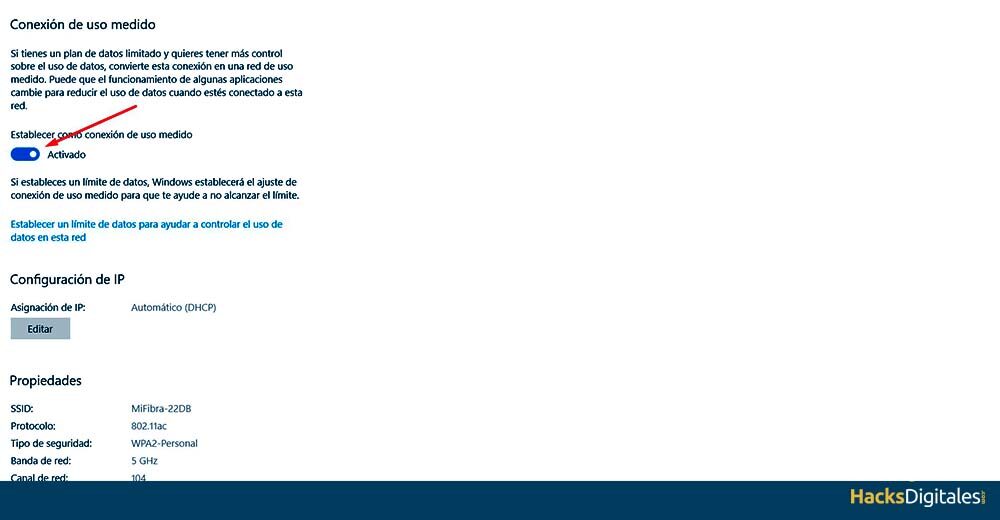
Quando você tem uma rede sem fio, é importante considerar o uso medido dele. Isso ajuda a evitar que as atualizações aconteçam automaticamente. O que fará com que o sistema permita que você as faça quando achar necessário. É importante ressaltar que esta opção só é válida para pessoas que possuem este tipo de conexão. Quer dizer, não para usuários com conexão de cabo ethernet, já que sua funcionalidade não é garantida. Graças a esta medida, O Windows perguntará quando você deseja atualizar o Windows 10.
O processo é bastante simples, você só tem que acessar o “Configuración de la conexión Wi-Fi” do menu “iniciando”. Clique na rede wi-fi que você está usando:
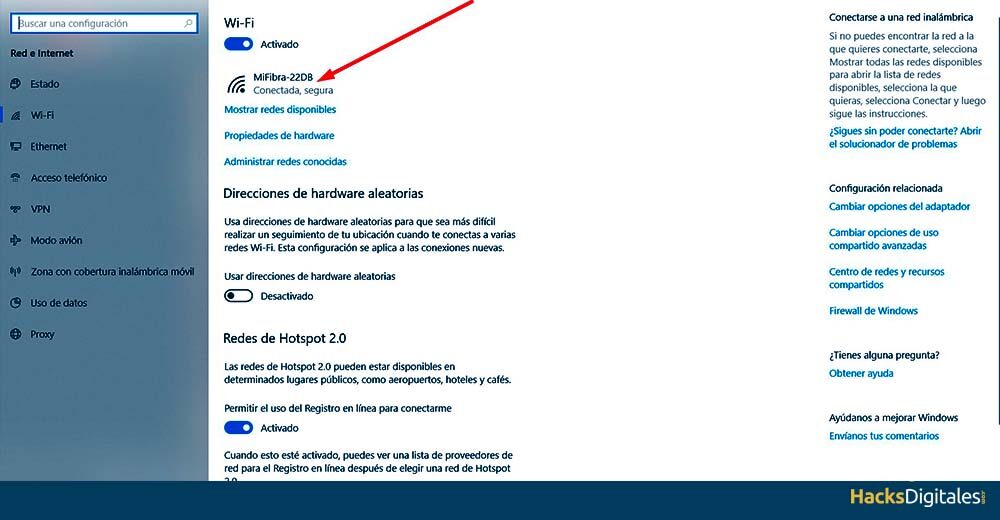
Selecione as opções avançadas, onde você encontrará a opção de “Conexión de uso medido”. O que mais, você terá que clicar para marcar a opção e voila.
Evite atualizações na inicialização do sistema
Como qualquer sistema, janelas 10 tem um serviço de atualização que pode ser iniciado quando você faz o login. Porém, este processo pode causar problemas ao iniciar a máquina rapidamente. É por isso que mostraremos como você pode desativar as atualizações do Windows 10.
- Para iniciar, você deve pressionar as setas do teclado janelas + R. Isso vai permitir Para correr, onde você deve escrever “Services.msc”, pressionando Pagar em, para validar o processo. É assim que você pode ver a lista de processos ou programas que estão instalados em seu computador.
- Olha lá Atualização do Windows e clique nele para abri-lo. O apropriado será que você o desative, então você deve ir para a guia “Em geral”. No, selecione o campo “Tipo de inicio” e fazer a mudança “Activado” uma “Discapacitado”.
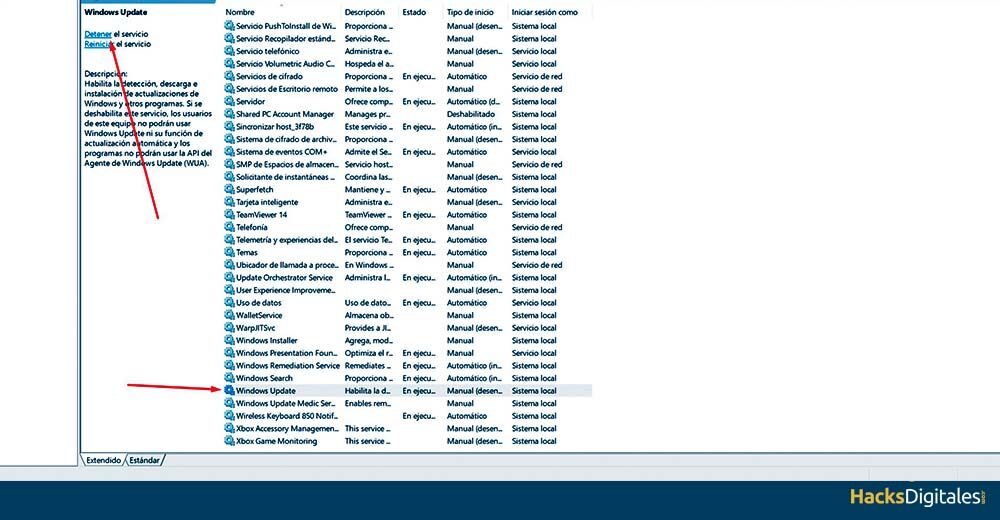
CORTE PARA FATIAS: Recomenda-se reiniciar o computador para que as alterações feitas tenham efeito.
Igualmente, se a qualquer momento você quiser reativá-los, você só tem que seguir os passos novamente, para sair. “Automático”. Portanto, você não precisa se preocupar com a mudança ser permanente.
Desative as atualizações com o caminho de inicialização do Windows 10
É importante estabelecer que este processo só funciona com atualizações de aplicativos instalados no sistema. Portanto, este proceso funcionará si desea continuar recibiendo actualizaciones y correcciones de seguridad de Microsoft.
Hay dos formas de llevar a cabo este proceso: La primera es mediante el uso de la Atualização cumulativao "Atualização cumulativa" Refere -se a um conjunto de melhorias e correções de erros agrupadas em um único pacote para facilitar sua instalação. Este tipo de atualização é comum em sistemas operacionais e software, Como permite que os usuários recebam várias alterações em uma única ação, otimizando assim o processo de manutenção. Las actualizaciones acumulativas pueden incluir parches de seguridad, mejoras en el rendimiento y nuevas características.... número 5 janelas 10. Donde Microsoft ha habilitado la capacidad de deshabilitar las actualizaciones de la aplicación automáticamente. Porém, si no tiene esta función, puede utilizar una segunda opción.
- Principalmente, debe verificar si está recibiendo las últimas funciones de Windows. Para fazer isso, faça o seguinte: vamos para Configuración> Actualización y seguridad> Actualización de Windows.
Una vez realizada la revisión, você deve abrir o aplicativo da loja. Dentro dela, clique no seu perfil, localizado na barra de ferramentas. Selecione a opção Configurações e localize a seção “Actualizaciones de la aplicación”. Prossiga para desmarcar a opção “Actualizar aplicaciones automáticamente”, desabilitar o processo.
Alterar configurações de política de grupo local
A opção por desabilitar reinicializações automáticas do Windows 10 está oculto por padrão de fábrica. Também é verdade que você pode fazer algumas alterações nas políticas de grupo locais para desabilitar atualizações do windows 10.
É importante esclarecer que este processo está disponível apenas para usuários do Windows 10 Enterprise y Pro, então outras versões não têm esta opção.
Agora, para desabilitar atualizações, você só tem que seguir os passos descritos abaixo:
- Vá para a barra de pesquisa do Windows 10 e escrever “Editor de políticas de grupo local” e pressione Enter.
- Enquanto dentro, procure a pasta “Formularios administrativos” que esta dentro del “Configuração do equipamento”. Deberá hacer clic en él para expandirlo.
- Luego haga doble clic en la opción “Todos los valores”, para mostrar una lista.
- En su, eu pesquisei “Configurar actualizaciones automáticas”, haga doble clic de nuevo, eligiendo “Activado” entre las tres opciones en la esquina superior izquierda.
Uma vez feito isso, podrá realizar las modificaciones que desee según las opciones que se le proporcionarán en la parte inferior izquierda. Aplique as alterações desejadas e reinicie o computador para fazer os ajustes.
Maneiras de configurar
É assim que você pode desabilitar as atualizações do Windows 10, evitando reinicializações automáticas do sistema. Melhorar a experiência do usuário, então, Só você decidirá o que deseja atualizar e o que não.