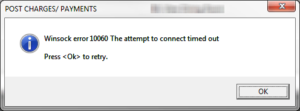
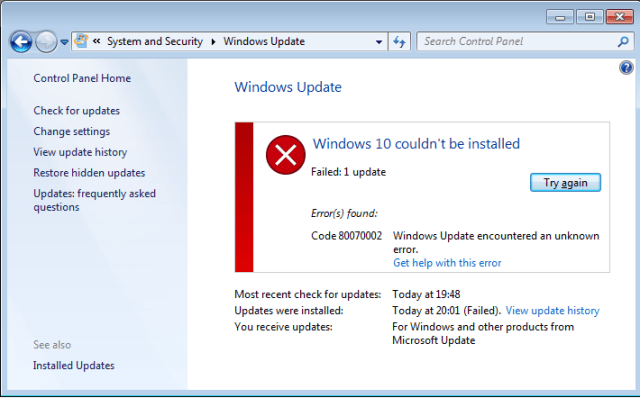
Le système d'exploitation Windows est continuellement mis à jour avec le dernier correctif du serveur Microsoft. Ces correctifs de sécurité aident à maintenir le bon fonctionnement de votre système et à le protéger contre les attaquants malveillants. Cependant, le processus de mise à jour est automatique et très simple, mais un mauvais jour, vous pouvez trouver les messages d'erreur suivants sur votre écran.
Windows n'a pas pu rechercher de nouvelles mises à jour. Une erreur s'est produite lors de la recherche de nouvelles mises à jour pour votre ordinateur. Erreurs trouvées: code 80070002 O 80070003. La mise à jour de Windows a rencontré une erreur inconnue.
Il en avait certains problèmes d'installation des mises à jour, mais on réessayera plus tard. Si vous continuez à voir cela et que vous souhaitez effectuer une recherche sur le Web ou contacter le support pour obtenir des informations, cela peut aider (0x80070002L'erreur "0x80070002" c'est un problème courant dans les systèmes Windows, généralement lié à des mises à jour ou installations échouées. Ce code indique que le système ne peut pas trouver certains fichiers nécessaires pour compléter l'opération, souvent en raison de permissions insuffisantes, fichiers corrompus ou problèmes de connexion. Pour résoudre ce problème, il est recommandé de vérifier les permissions d'administrateur, d'exécuter le dépanneur de Windows Update et de s'assurer que le disque dur a...)
0x80070002: ERROR_FILE_NOT_FOUND – Le système ne peut pas trouver le fichier spécifié.
Principalement, Cette situation se produit lorsque vous appuyez sur le bouton Actualiser pour mettre à jour Windows ou lorsque vous installez les mises à jour Windows KB3200970 10 ou des mises à jour de la base de connaissances similaires.
Ensuite, la question est de savoir si vous trouvez ce problème, comment pouvez-vous le réparer vous-même. Voici le guide détaillé et étape par étape qui vous aidera à résoudre ce problème.
Méthode 1: Réparer avec l'outil de réparation système avancé.
La raison la plus courante derrière la mise à jour de Windows Falló est les fichiers système corrompus ou endommagés en tant que fichiers DLLUne bibliothèque de liens dynamiques (DLL, par son acronyme en anglais) est un fichier contenant du code et des données pouvant être utilisés simultanément par plusieurs programmes sur un système d'exploitation.. Son principal avantage est la réutilisation du code, qui optimise l’utilisation des ressources et réduit la taille des applications. Les DLL permettent à différents programmes de partager des fonctionnalités, comme fonctions communes ou ressources graphiques, sans avoir besoin de.... Plus, fichiers exe, fichiers sys, etc. Il existe des milliers de petits fichiers système qui fonctionnent pour des tâches spécifiques. Si l'un des fichiers est remplacé, supprime ou endommage, vous pouvez obtenir Erreur de mise à jour Windows 0x80070002 / 0x80070003Le code d'erreur 0x80070003 est un problème courant dans Windows qui indique qu'un fichier ou un chemin est introuvable, souvent lors des installations ou mises à jour. Peut être dû à des fichiers corrompus ou des permissions insuffisantes. Pour le résoudre, exécutez le Vérificateur des fichiers système (sfc /scannow) depuis l'invite de commandes ou vérifiez les chemins de fichiers. Si le problème persiste, consultez le support technique.....
Téléchargez et installez l'outil de réparation système avancé et analysez votre PC. A la grande base de données avec 25 millions de fichiers. Il trouvera tous les fichiers système corrompus ou supprimés et les réinstallera avec le nouveau. Plus tard, optimisation avec l'outil avancé de réparation du système, essayez à nouveau d'installer la mise à jour de Windows.
Méthode 2: synchroniser la date et l'heure avec le serveur de temps Internet.
Si la date et l'heure ne sont pas synchronisées avec un serveur de temps Internet, vous êtes susceptible d'obtenir l'erreur de mise à jour de Windows 0x80070002 ou 0x80070003. Voici le guide illustré pour le faire facilement.
Windows 10:
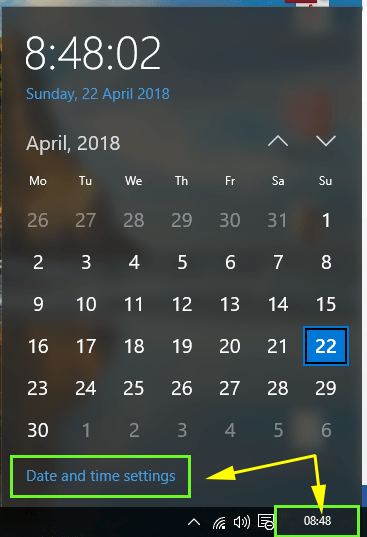
Paso 1: Cliquez sur Heure montré dans son zone de notificationle "Zone de notification" est une section clé dans les systèmes d'exploitation comme Windows, où sont affichées les alertes et les messages importants liés à l'état du système et des applications en cours d'exécution. Située généralement en bas à droite de l'écran, elle permet à l'utilisateur d'accéder rapidement aux informations sur les mises à jour, messages électroniques, activités de sécurité et plus encore. Cette fonctionnalité améliore non seulement l'efficacité dans l'utilisation de l'appareil,... et donc cliquer au Paramètres de date et d'heure.
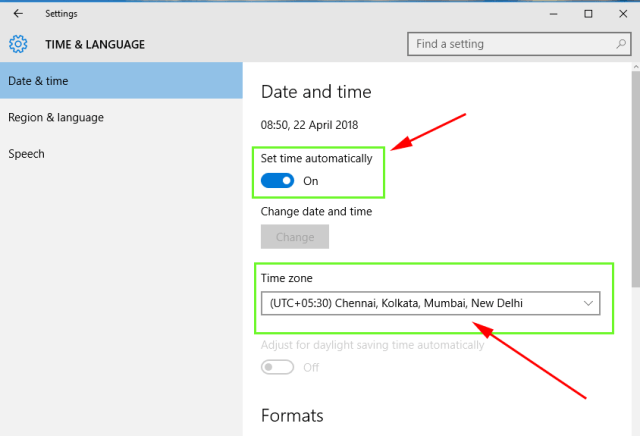
Paso 2: Activer Régler l'heure automatiquement option et sélectionnez votre fuseau horaire actuel.
Windows 7:
Paso 1: Ouvert Panneau de commande> Date et heure et cliquez Changer la date et l'heure
Paso 2: Sélectionnez votre Fuseau horaire puis cliquez onglet Internet.
Paso 3: Chèque “Synchroniser avec un serveur de temps Internet” et appuyez sur Mettez à jour maintenant bouton.
Paso 4: Appuyez sur OK pour enregistrer tous les paramètres et quitter les paramètres.
Après avoir synchronisé les paramètres de date et d'heure; Réessayez d'installer les mises à jour et, avec chance, vous ne recevrez plus la même erreur.
Méthode 3: analyser et réparer les fichiers système corrompus
Dans le système d'exploitation Windows, Des milliers de choses s'exécutent en arrière-plan et votre travail essentiel est de garder votre expérience Windows fluide et sans tracas. Cependant, tous les processus ne sont pas en cours d'exécution pour votre aide et certains d'entre eux sont exécutés par une application tierce. Cela cause beaucoup de dommages aux fichiers système et lorsque vous essayez d'installer des mises à jour, se déclenche et provoque une erreur. Heureusement, Microsoft fournit un outil de réparation pour résoudre le problème de fichier système corrompu.
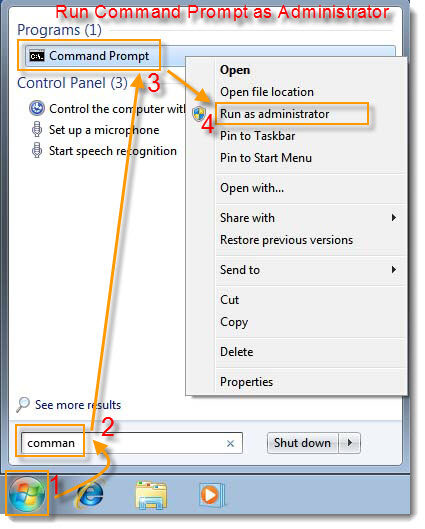
Paso 1: Ouvert symbole du système Quoi administrateur. Cliquez sur Démarrer Menu et recherchez l'invite de commande. Faites un clic droit dessus et sélectionnez “Exécuter comme administrateur” option.
Paso 2: Type sfc /scannow et appuyez sur entrée
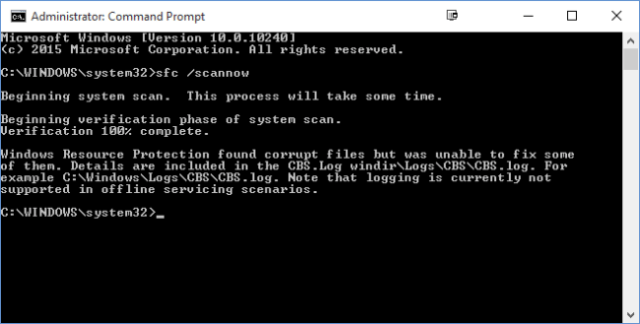
Paso 3: À présent, attendez que ce processus soit terminé.
Méthode 4: Réinitialiser le dossier de distribution du logiciel
Cette méthode est essayée tant de fois et donne de bons résultats à chaque fois. Vous devez également appliquer cette méthode à corriger l'erreur de mise à jour Windows 0x80070002 ou 0x80070003.
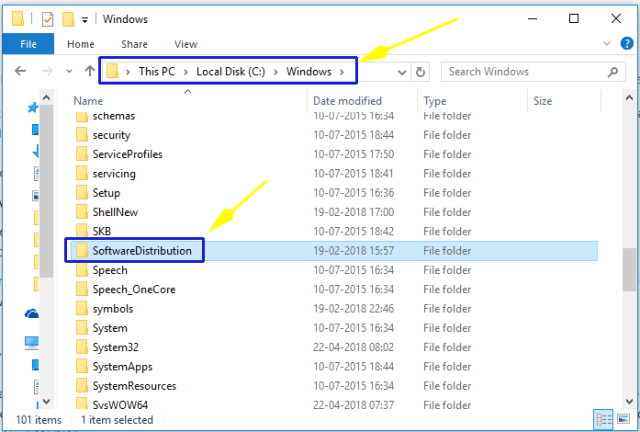
Paso 1: Je C: Windows Dossier. Trouver le dossier Distribution de logiciels.
Paso 2: À présent Renommer ce dossier à SoftwareDistribution_old
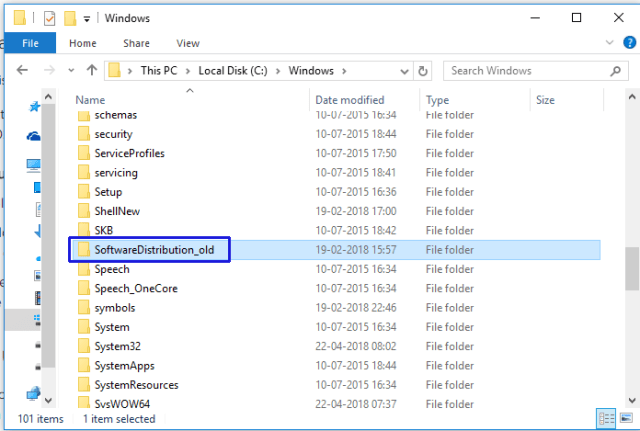
Paso 3: À présent, ajouter cet article aux favoris Oui Redémarrez votre ordinateur.
Ce processus réinitialise le dossier de distribution du logiciel et permet à Windows de télécharger une nouvelle copie des fichiers de mise à jour. Après cela, Probablement vous ne rencontrerez pas l'erreur 0x80070002.
Méthode 5: Exécutez l'utilitaire de résolution des problèmes de Windows Update
La plupart du temps, cette option fait des merveilles. Vous pouvez exécuter Windows UpdateLes mises à jour Windows sont des composants essentiels pour la maintenance et la sécurité des systèmes d'exploitation Microsoft. Via Windows Update, les utilisateurs reçoivent des améliorations de performances, correctifs de sécurité et nouvelles fonctionnalités. Il est recommandé aux utilisateurs de garder cette option activée pour assurer la protection contre les vulnérabilités et optimiser le fonctionnement du système.. Les mises à jour sont téléchargées et installées automatiquement, bien qu'il soit également possible de les configurer manuellement.. l'outil de dépannage des manières suivantes.
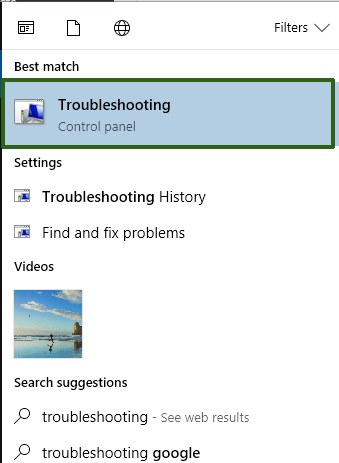
ongle. Je démarrer> menu et recherche solution de problèmes.
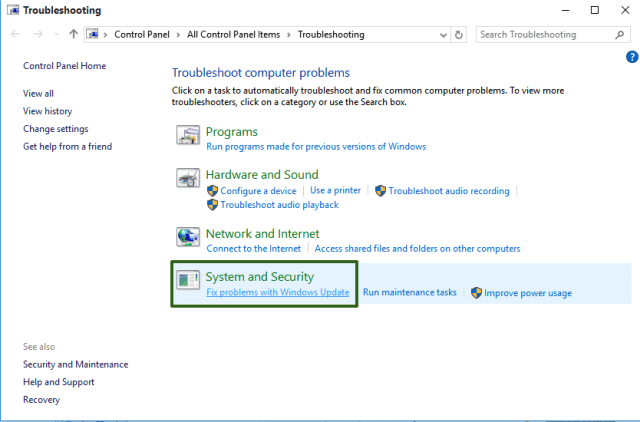
B. Cliquez sur “Résoudre les problèmes avec Windows Update” au dessous de Système de sécurité.
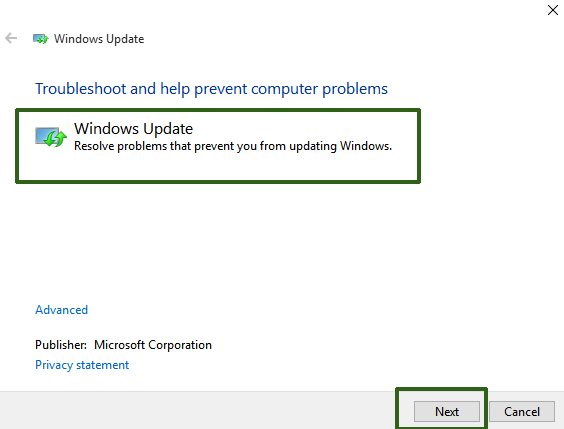
C. Dépannage les fenêtres s'ouvriront. Maintenant, cliquez sur Suivant pour démarrer le processus de dépannage.
résumé:
Cet article contient toutes les informations sur Erreur de mise à jour Windows 0x80070002 et 0x80070003. Vous pouvez corriger ces erreurs de mise à jour Windows 10/8/7 appliquer les méthodes expliquées dans cet article. Si vous avez trouvé d'autres moyens de résoudre ce problème, partagez votre expérience dans la section commentaire.