Il est très frustrant de devoir copier des fichiers sur votre SD, mais votre programme Windows refuse de les copier car ils ne sont pas modifiables. Donc, à travers cet article, Nous vous aiderons à diagnostiquer les défauts et à supprimer la protection en écriture sur SD ou d'autres appareils.
A quoi servent les cartes SD?
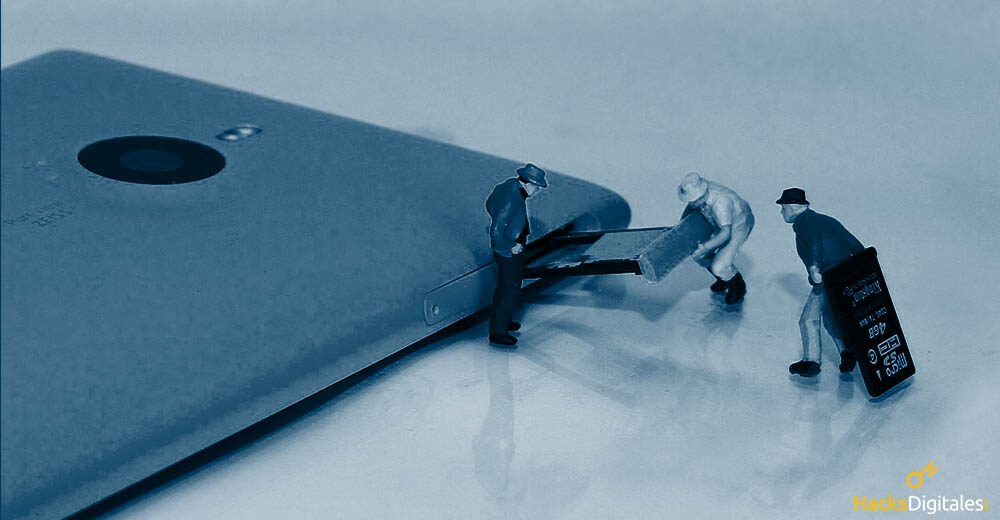
Les cartes SD sont multifonctionnelles car elles ne sont pas seulement utiles pour augmenter la capacité de stockage des téléphones portables, mais aussi pour protéger les photos et vidéos capturées par nos caméras. en plus, Il a également servi de stockage pour les jeux de console tels que Nintendo.
Le stockage qu'ils contiennent est variable et la plupart des entreprises de cette industrie ont veillé à ce qu'ils soient de très bonne qualité.. Mais ce n'est pas toujours comme ça, plusieurs fois les faire fonctionner devient un vrai cauchemar, C'est pourquoi nous vous apportons quelques astuces qui, nous l'espérons, vous seront très utiles avec votre carte SD.
Que devriez-vous vérifier sur votre appareil SD?
Tout d'abord, nous devons prendre en compte les indications suivantes:
Vérifiez que votre carte n'est pas protégée en écriture
Lorsque nous achetons une carte SD ou micro SD, nous devrions vérifier si votre commutateur, trouvé sur le côté de l'appareil, pas en mode protégé ou en mode verrouillage. C'est généralement la principale cause pour laquelle nous ne pouvons pas écrire ou éditer les fichiers contenus en mémoire.
Vérifiez s'il y a suffisamment d'espace dans la mémoire SD
Lorsque nous insérons la carte SD dans notre équipement, nous devons vérifier à l'intérieur du dossier de l'équipe ou de mon PC, si les propriétés du périphérique externe ne sont pas complètes. S'il est complet, cela nous empêchera de travailler dessus ou de le garder protégé en écriture.
De la même manière on peut voir dans les propriétés s'il est en mode lecture, situé au bas de la fenêtre où il est dit Attributs.
Quels sont les symptômes d'une protection en écriture?
De nombreuses cartes comme SD ou SDHC sont livrées avec un interrupteur qui peut bloquer leur écriture ou dont l'interrupteur s'est également desserré avec le temps. L'une ou l'autre des deux choses qui se produisent entraînera que lors de la saisie, les données qu'il contient ne peuvent pas être modifiées. Donc, gardez à l'esprit les symptômes suivants pour savoir plus tard comment y remédier.
Et un virus
À d'autres occasions, il est arrivé que le périphérique externe tel que l'USB ait un virus caché et ne permette pas de déverrouiller les autorisations d'accès à la carte, c'est pourquoi nous vous recommandons de scanner la mémoire avant de l'utiliser pour vérifier qu'elle ne présente pas de défauts, il existe de nombreux antivirus fiables que vous pouvez télécharger sans problème.
Changer d'adaptateur
Il s'agit d'un cas très courant où votre carte SD bloque son écriture à cause d'un problème dans l'adaptateur SCHC. C'est pourquoi sa solution est très simple., il suffit de le changer et le problème est résolu.
État actuel de votre périphérique USB
Vérifiez votre mémoire SD, car il arrive généralement que certaines clés USB doivent être formatées avant de pouvoir les utiliser et cela se bloque car ce processus n'a pas été terminé dans son intégralité.
Un autre cas est une panne de mémoire, mais cette fois le flash de l'appareil, entraînant un obstacle à l'utilisation de votre appareil SD. Dans cette situation, il n'est pas recommandé de continuer à l'utiliser, puisque leurs cycles sont déterminés en termes d'écriture et donc difficiles à fixer.
Il faut prendre en compte la qualité de l'appareil plusieurs fois pour éviter tous ces désagréments. De la même manière, vous pouvez effectuer la procédure suivante pour savoir avec certitude si votre SD a des défaillances dans sa mémoire Flash:
- Tapez d'abord dans votre barre de recherche cmd, pas de majuscule.
- Ensuite, vous devez appuyer sur les touches suivantes en même temps, que sont les CTRL / CHANGEMENT / INTRO, pouvoir ouvrir le Team Manager.
- Puis on termine par l'analyse de l'appareil afin de corriger les erreurs, tout cela est accompli en utilisant la commande CHKDSK.
Noter: lorsque l'unité / F avec lequel cette analyse est effectuée est utilisé dans un autre processus, il est préférable de démonter cette unité.
Solutions pour désactiver la protection en écriture sur le périphérique SD
Dans cet aspect, nous allons souligner les solutions ou alternatives possibles que vous pouvez utiliser pour déverrouiller votre carte SD et pouvoir y écrire en toute sécurité.
1.Utiliser le CMD
Comme nous l'avons dit avant, il faut aller sur une commande qui est présente dans votre système Windows, pouvoir désactiver le verrouillage en écriture:
- Tapez cmd dans la barre de recherche et appuyez sur les touches CTRL / CHANGEMENT / ENTRER.
- Tapez le mot DiskPart.
- Ensuite, vous devez taper la commande appelée List Disk, puis appuyer sur la touche Entrée. Ceci est pour vous montrer quels lecteurs de stockage internes et externes sont connectés à l'ordinateur.
- Ensuite, vous devez sélectionner l'option Numéro de disque, en tenant compte du fait que les attributs dont le disque ne lui correspond pas ne sont pas appliqués.
- Ensuite, vous devez écrire le lien suivant qui est “Attributs de disque propre en lecture seule” puis appuyez sur Entrée.
- Finalement, une fois toutes ces étapes terminées, vous devez taper Exit sur votre clavier ou quitter ce qui a été l'utilitaire DiskPart.
- Fermez la commande Windows et procédez au redémarrage de l'ordinateur.
2. Nettoyez votre lecteur DiskPart
Cette méthode est basée sur le nettoyage de votre clé USB ou de votre périphérique; fonctionne aussi avec des cartes de stockage. En utilisant une autre commande disponible sur votre ordinateur Windows, llamado Effacer de DiskPart, vous pouvez déverrouiller ou supprimer la protection, en plus de ça, libère de l'espace sur l'appareil car toutes les partitions cachées disparaissent ainsi que votre MFT.
Les étapes à suivre sont indiquées ci-dessous:
- Il faut commencer par ouvrir notre invite de commande comme nous l'avons expliqué tout à l'heure, alors nous devons écrire le mot DiskPart.
- Une fois que vous avez vérifié que le disque choisi est celui indiqué, vous devez faire très attention que nous n'allons pas effacer les informations des autres disques qui s'y trouvent.
- Ensuite, nous utiliserons une autre commande appelée Clean All afin d'effacer non seulement ce qui ne fonctionne pas de votre disque mais également les secteurs qui se trouvent sur le disque et qui sont à zéro.
- Et avec cela déjà lors de la fermeture du système et du redémarrage de l'ordinateur, vous pouvez utiliser votre SD.
Une chose que vous devez savoir est d'être au courant de l'état de votre lecteur, spécifiquement si vous êtes hors ligne ou en mode hors ligne. Ensuite, activez le disque en tapant Disque en ligne et c'est tout.
3. Desactive la protección a través del Éditeur de registrele "Éditeur de registre" C'est un outil fondamental dans les systèmes d'exploitation comme Windows, qui permet aux utilisateurs de modifier la base de données d'enregistrement. Cette base de données stocke les configurations essentielles du système et des applications, Et son édition peut permettre d'optimiser les performances de l'équipement ou de corriger les problèmes fonctionnels. Cependant, Il est important d'utiliser cet outil avec prudence, Étant donné que des changements incorrects peuvent entraîner des défaillances du système .... présent dans Windows.
La procédure n'est pas si compliquée si vous la faites soigneusement comme suit:
- Il faut commencer par ouvrir le menu démarrer présent sur votre ordinateur.
- Ensuite, vous devez sélectionner Exécuter, puis tapez le mot Regedit, en appuyant sur la touche Entrée.
- Une autre méthode est le raccourci clavier Windows; presse + R, tapez le mot Regedit de la même manière et continuez avec Enter.
- Une fois cela fait, vous obtiendrez un chemin vers plusieurs dossiers à partir desquels vous devez sélectionner le modèle suivant:
– HKEY_LOCAL_MACHINE.
– Système.
– Ensemble de contrôle de courant.
– Contrôler.
– Politiques relatives aux périphériques de stockage.
- Cet enregistrement sera enregistré dans la liste des fichiers et vous devrez ensuite écrire Disablewp.bat, qui donnera l'ordre d'exécuter par lots sous Windows.
- Une fois que tout ce qui précède est fait, doit être copié dans le dossier de stratégie du périphérique de stockage. Si vous n'avez pas le dossier, vous pouvez le créer vous-même en utilisant le bouton droit de la souris et en sélectionnant le dossier de contrôle et l'option pour créer une nouvelle clé.
- A l'issue de cette phase, Nous chercherons l'alternative appelée WriteProtect sur le côté droit et nous cliquerons dessus.
- Vous devez également modifier la valeur de l'hexadécimal activé en 1 et désactivez-le en le définissant dans 0 (zéro).
- Déconnectez votre appareil de l'ordinateur et redémarrez-le, comme dernière étape pour terminer cette procédure.
Même si c'est un peu long et fastidieux la plupart du temps, cela fonctionne car l'astuce consiste à désactiver la valeur hexadécimale pour supprimer la protection qui l'accompagne. Cependant, si vous ne pouvez pas résoudre le problème, nous avons d'autres méthodes qui peuvent vous aider.
4. Désactivation de la protection en écriture en formatant le lecteur
C'est une solution lorsque le problème vient du lecteur flash. Le formatage complet du système d'exploitation doit être effectué pour que l'appareil démarre et retourne à son origine; Voici comment faire:
- Comme précaution, nous recommandons d'éteindre l'équipement.
- Connectez ensuite la carte SD à un port disponible ou, à défaut, à la clé que vous voulez libérer.
- Appuyez sur le bouton d'alimentation de votre ordinateur.
- Une fois l'écran allumé, appuyez sur la touche F8 de votre clavier, afin que vous puissiez entrer dans le menu de démarrage avancé de Windows.
- Trouvez l'option qui dit Mode sans échec sur le système et ouvrez la commande cmd déjà connue.
- Aller à l'administration, de toute façon ce que nous avons commenté dans les premières méthodes.
- Ensuite, écrivez le mot Format X, qui est équivalent au lecteur et qui peut ensuite être déplacé vers un chemin de lecteur entièrement amovible.
- Enfin formatez une fois que vous avez déjà tapé la commande.
- Et la protection en écriture n'existera plus.
- Redémarrez votre ordinateur à nouveau, c'est une autre proposition.
5. Modifier la politique de ce qu'est le groupe local.
L'éditeur de stratégie présent dans le groupe local sur le système Windows, nous donne la possibilité de contrôler et de modifier ces autorisations pour lire et écrire les disques connectés; soit interne soit externe. Nous pouvons réaliser cette alternative comme suit:
- Vous devez d'abord connecter le lecteur externe ou la carte SD à l'ordinateur.
- Allez dans les paramètres et assurez-vous qu'il est désactivé ou non configuré.
- Appuyez sur la touche Windows et la lettre R en même temps, précédé du mot Gpedit.msc.
- Nous allons voir un itinéraire que vous devez suivre à la lettre:
– Configuration de l'équipement.
– Modèles d'administration.
– Système.
– Accès au stockage amovible.
- fait tout ça, localiser les différentes politiques qui peuvent affecter le lecteur amovible. La capacité semblera non autorisée ou l'accès en écriture est refusé.
- Recherchez l'option Désactiver ici, puis acceptez et vous aurez fini de configurer.
6. Utiliser une distribution basée sur Linux
Cette solution sert de méthode secondaire, car il se compose d'un lecteur de carte SD et d'un distributeur live de marque Linux. Pour pouvoir y accéder, vous devez rechercher dans la liste les distributions Linux et choisir la plus utilisée.
L'une des distributions les plus téléchargées est Ubuntu, mieux connu sous le nom de Live CD ou GParted est également recommandé. Ensuite, vous devez ajouter une application appelée Gnome Format qui s'exécutera sur votre système installé.
Les indications sont très simples; Commencez par formater là où cette option sort et une fois cela fait, vous aurez réussi à supprimer le verrou en écriture de la carte SD ou de la clé USB connectée.
Cependant, le cadenas ne peut pas être retiré la première fois, vous devez donc accéder à l'alternative avancée. Une fois là-bas, trouvez où il est écrit Créer une table de partition et vous pouvez maintenant exécuter à nouveau le formatage du périphérique.