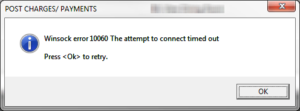

Statistiques sur l'utilisation de Windows 10 ont montré une augmentation progressive ces derniers temps. Cela suggère que plus de personnes dans le monde ont choisi d'utiliser cette version du système d'exploitation. Le besoin urgent d'une mise à jour du système Windows 10 peut être un vrai problème pour plus d'un utilisateur. C'est pourquoi aujourd'hui, nous allons décrire quelques conseils pour désactiver les mises à jour Windows 10.
Utilisation du réseau Wi-Fi mesurée
Lorsque vous avez un réseau sans fil, il est important de considérer l'utilisation mesurée de celui-ci. Cela aide à empêcher les mises à jour de se produire automatiquement. Qu'est-ce qui fera que le système vous permettra de les faire quand bon vous semble. Il est important de noter que cette option n'est valable que pour les personnes qui ont ce type de connexion. C'est-à-dire, pas pour les utilisateurs avec connexion par câble Ethernet, car sa fonctionnalité n'est pas garantie. Grâce à cette mesure, Windows vous demandera quand vous souhaitez mettre à jour Windows 10.
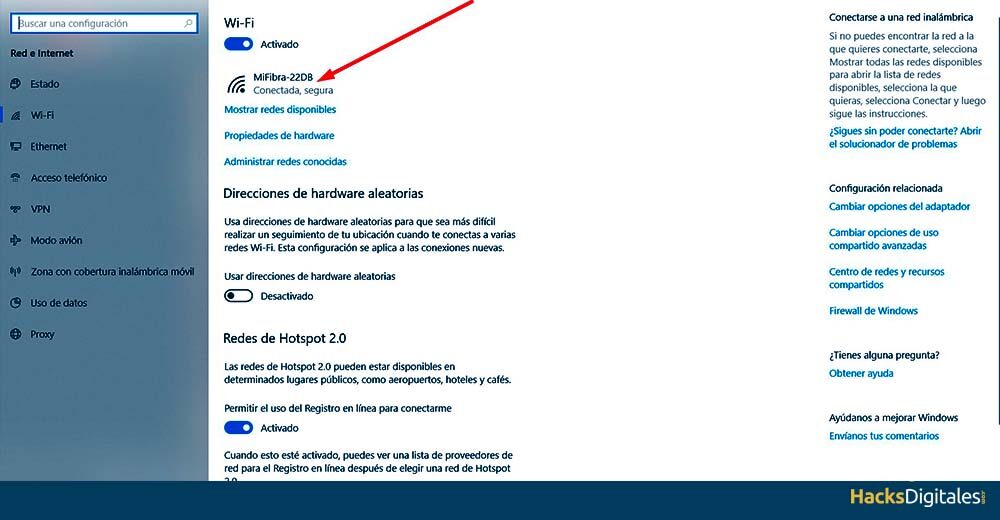
Le processus est assez simple, il suffit d'accéder au “Configuration de la connexion Wi-Fi” du menu “départ”. Cliquez sur le réseau wifi que vous utilisez:
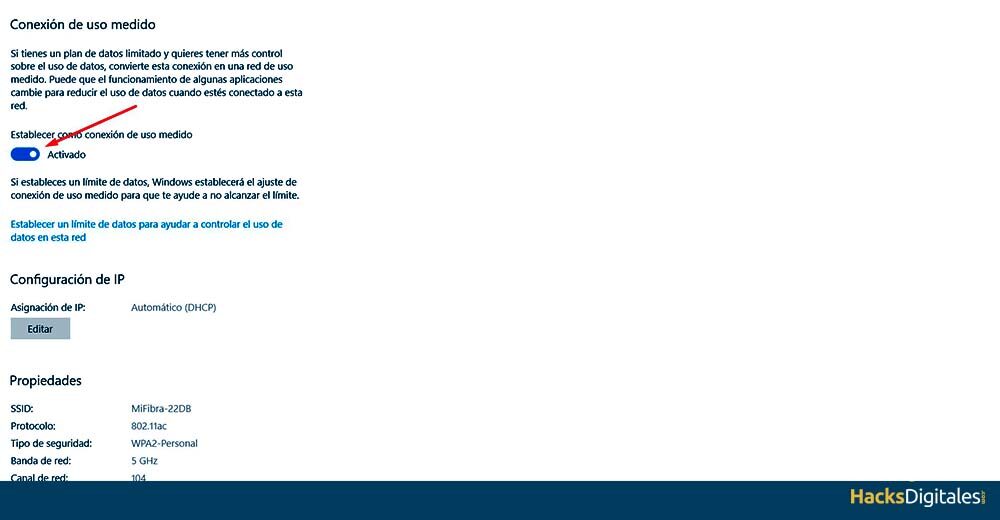
Sélectionnez les options avancées, où vous trouverez l'option de “Connexion à usage mesuré”. En outre, vous devrez cliquer pour marquer l'option et le tour est joué.
Éviter les mises à jour au démarrage du système
Comme tout système, Windows 10 dispose d'un service de mise à jour qui peut être démarré lorsque vous vous connectez. Cependant, ce processus peut causer des problèmes lors du démarrage rapide de la machine. C'est pourquoi nous allons vous montrer comment désactiver les mises à jour Windows 10.
- Pour commencer, vous devez appuyer sur les touches fléchées Windows + R. Cela permettra Courir, où faut-il écrire “Services.msc”, pressage Payer en, valider le processus. Voici comment vous pouvez voir la liste des processus ou programmes installés sur votre ordinateur.
- là regarde Windows Update et cliquez dessus pour l'ouvrir. La chose appropriée sera que vous le désactiviez, donc tu dois aller dans l'onglet “Général”. Dans le, sélectionnez le champ “Type de démarrage” et faire le changement “Activé” une “Désactivée”.
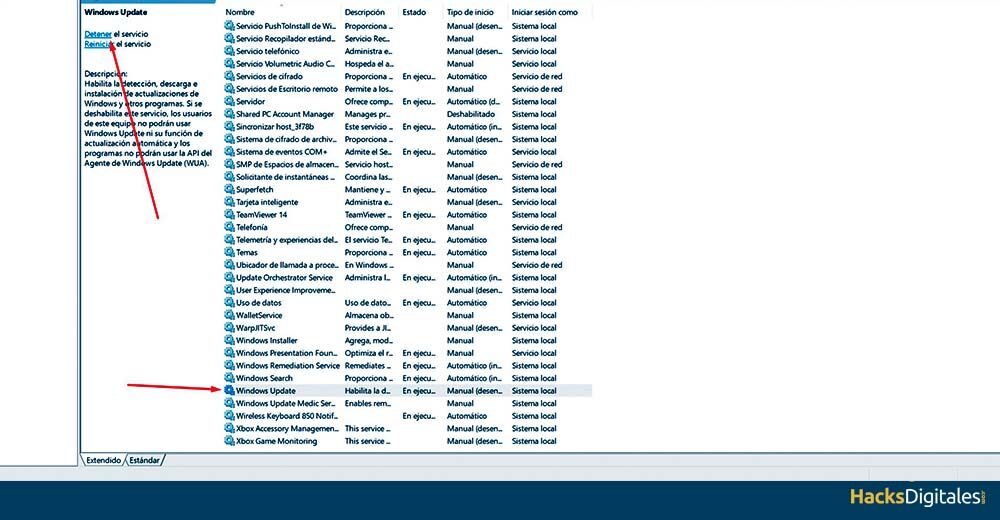
COUPE EN TRANCHES: Se recomienda reiniciar la computadora para que los cambios realizados surtan efecto.
De la même forme, si en algún momento quieres reactivarlos, solo tienes que seguir los pasos nuevamente, para salir. “Automatique”. Donc, no debe preocuparse de que el cambio sea permanente.
Deshabilitar las actualizaciones con la ruta de inicio de Windows 10
Es importante establecer que este proceso solo funciona con actualizaciones de aplicaciones instaladas en el sistema. Donc, ce processus fonctionnera si vous souhaitez continuer à recevoir des mises à jour et des correctifs de sécurité de Microsoft.
Il y a deux façons de mener à bien ce processus: La primera es mediante el uso de la Mise à jour cumulativeLa "mise à jour cumulative" fait référence à un ensemble d'améliorations et de corrections de bugs regroupés dans un seul package pour une installation facile. Ce type de mise à jour est courant dans les systèmes d'exploitation et les logiciels, car il permet aux utilisateurs de recevoir plusieurs modifications en une seule action, optimisant ainsi le processus de maintenance. Les mises à jour cumulatives peuvent inclure des correctifs de sécurité, des améliorations de performance et de nouvelles fonctionnalités.... le numéro 5 de Windows 10. Où Microsoft a activé la possibilité de désactiver automatiquement les mises à jour des applications. Cependant, si vous n'avez pas cette fonction, vous pouvez utiliser une deuxième option.
- Principalement, vous devriez vérifier si vous obtenez les dernières fonctionnalités de Windows. Pour faire ceci, faire ce qui suit: aller à Configuración> Actualización y seguridad> Actualización de Windows.
Une fois l'examen terminé, vous devez ouvrir l'application du magasin. A l'intérieur d'elle, cliquez sur votre profil, situé sur la barre d'outils. Sélectionnez l'option Paramètres et localisez la section “Mises à jour de l'application”. Continuez à décocher l'option “Mettre à jour les applications automatiquement”, pour désactiver le processus.
Modifier les paramètres de stratégie de groupe locaux
L'option pour désactiver les redémarrages automatiques de Windows 10 est masqué par défaut d'usine. Il est également vrai que vous pouvez apporter des modifications aux politiques de groupe locales pour désactiver les mises à jour Windows 10.
Il est important de préciser que ce processus n'est disponible que pour les utilisateurs de Windows 10 Entreprise et Pro, donc les autres versions n'ont pas cette option.
À présent, pour désactiver les mises à jour, il vous suffit de suivre les étapes décrites ci-dessous:
- Allez dans la barre de recherche Windows 10 et écrire “Éditeur de stratégie de groupe local” et appuyez sur Entrée.
- Alors qu'à l'intérieur, chercher le dossier “Formulaires administratifs” ce qu'il y a à l'intérieur “Configuration de l'équipement”. Vous devrez cliquer dessus pour le développer.
- Puis double cliquez sur l'option “Toutes les valeurs”, afficher une liste.
- Dans son, j'ai cherché “Configurer les mises à jour automatiques”, double-cliquer à nouveau, choisir “Activé” entre les trois options dans le coin supérieur gauche.
Une fois cela fait, Vous pouvez apporter les modifications que vous souhaitez selon les options qui vous seront fournies en bas à gauche. Appliquez les modifications souhaitées, puis redémarrez votre ordinateur pour effectuer les réglages.
Façons de configurer
Voici comment vous pouvez désactiver les mises à jour Windows 10, éviter les réinitialisations automatiques du système. Améliorer l'expérience utilisateur, ensuite, Vous seul déciderez de ce que vous souhaitez mettre à jour et de ce qui ne l'est pas.