

Cette fois, nous voulons vous montrer eliminar Reimage Repair depuis votre ordinateur de manière claire et simple, Pour y parvenir, vous devez continuer à lire et effectuer chaque étape que nous expliquons dans cet article..
Que signifie Reimage Repair ??
Reimage Repair est un programme qui est généralement à l'origine de failles dans votre système d'exploitation, donc, le mieux est de l'enlever. En soi-même, ce programme n'est pas un virus, mais un analyseur de votre ordinateur qui crée généralement des problèmes à l'équipement.
Que devez-vous faire pour supprimer Reimage Repair de votre PC?
La meilleure chose à faire est de l'éliminer complètement et d'éviter ainsi les erreurs pouvant être générées sur votre ordinateur.. Pour obtenir, vous pouvez utiliser ces outils faciles à installer:
- Logiciel Plumbytes.
- SpvHunter 4.
- Anti-malware qui est aussi de Plumbytes.
Sa fonction principale est de détecter Reimage Repair sur l'ordinateur, puis de procéder à sa suppression complète. C'est-à-dire, tout ce qui concerne vos dossiers, les fichiers et même vos clés de registre disparaîtront.
COUPE EN TRANCHES: Comme avec tous les types de pirates de l'air matériels, générateurs d'erreurs ou même ceux des barres d'outils, il faut toujours les enlever.
Comment supprimer manuellement Reimage Repair de votre PC?
Il existe plusieurs alternatives manuelles pour résoudre ces problèmes qui diminuent la fonctionnalité de votre ordinateur. Se trata básicamente de determinados trámites que se realizan a través del panneau de commandele "Panneau de commande" C'est un outil incontournable dans le domaine de la gestion et de la supervision des systèmes. Permet aux utilisateurs de surveiller et de gérer diverses fonctionnalités d'un logiciel ou d'un matériel à partir d'une seule interface. Grâce aux graphiques, indicateurs et options interactives, l’accès aux informations pertinentes est facilité, qui optimise la prise de décision. Les panneaux de contrôle sont utilisés dans différents secteurs, y compris la technologie,....
Vos résultats ont une 99% de fiabilité, mais vous devez suivre parfaitement chaque étape pour obtenir la suppression de ce programme.
Supprimez-le de Windows XP
- Vous devez d'abord aller sur le bouton Démarrer pour voir toute la configuration de l'équipement.
- Sélectionnez ensuite Panneau de commande.
- Si vous avez créé un raccourci sur votre bureau, aller directement à cette option.
- Déplacez le curseur sur Ajouter des programmes ou supprimer des programmes.
- Vous y verrez la liste de tous les programmes installés sur votre ordinateur.
- Vous devez rechercher le programme Réparation de réimage.
- Puis clique Désinstaller.
- Une fois le programme terminé, aura été définitivement éliminé.
Supprimez-le de Windows 7
Cette procédure est similaire à la précédente, il suffit de changer le dossier contenant tous les programmes. C'est-à-dire, au lieu de chercher l'option “Ajouter des programmes ou supprimer des programmes”, vous devriez chercher dans le Panneau de configuration l'alternative qui dit Désinstaller un programme, sélectionnez Reimage Repair et supprimez-le.
Supprimez-le de Windows 8
Pour les fenêtres 8 la procédure est très similaire, les étapes sont:
- Pour commencer, vous devez aller à Menu.
- Ensuite, vous devez cliquer Chercher, où il sera beaucoup plus facile de rechercher les applications.
- Comme nous l'avons souligné précédemment, taper dans le moteur de recherche Candidatures ou candidatures et accéder au dossier.
- Cliquez maintenant sur Programmes.
- Quand je fais, vous obtiendrez une liste, doit sélectionner Désinstaller un programme.
- Finalement, pointez le curseur sur le dossier Reimage Repair et appuyez sur Désinstaller, pour terminer le processus.
Supprimez-le de Windows 10
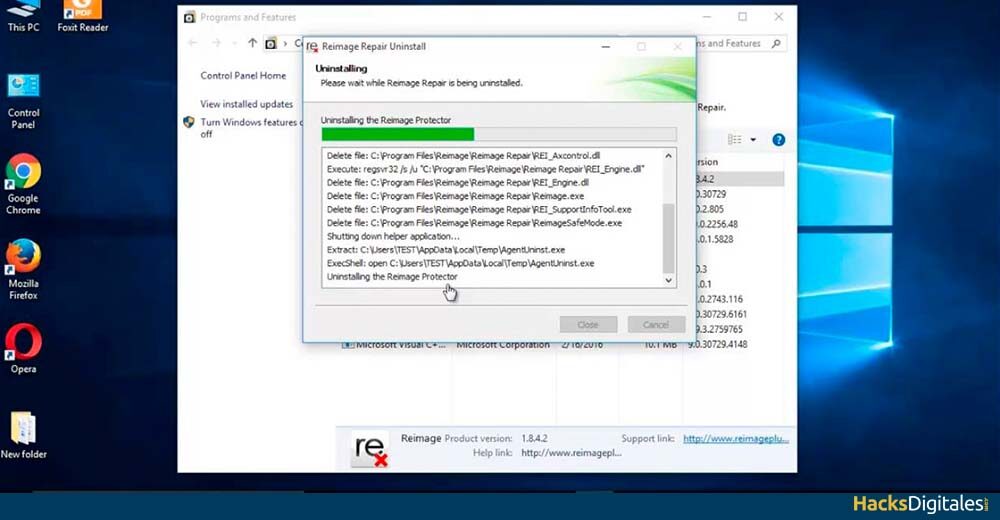
Dans cette version de Windows, si tu nous donnes deux alternatives différentes pour éliminer définitivement Reimage Repair. Il est conseillé d'essayer la première option, et s'il n'est pas possible de le supprimer, choisissez la deuxième alternative.
Ci-dessous, nous expliquons les deux options en détail:
Première option:
- Comme dans les autres méthodes, pointer le curseur sur le bouton Démarrer pour afficher le menu de l'ordinateur.
- Regarde sur le côté droit Paramètres et cliquez.
- Cherchez l'option qui dit Système et entrez-le.
- Ensuite, vous devez aller à l'alternative Applications et fonctionnalités, dans lequel vous obtiendrez une liste de toutes les applications.
- Réparation Encuentra Reimage.
- Enfin, vous devez cliquer sur Désinstaller Sur le côté droit, et prêt.
Deuxième option:
Cette alternative est beaucoup plus simple puisque nous abrégeons de nombreuses étapes, pour cela, vous devez:
- appuie sur le bouton Démarrer.
- Lorsque le menu est ouvert, aller à Programmes et caractéristiques.
- Une fois là-bas, localiser le programme de réparation Reimage, ce qu'il y a sur la liste.
- Double-cliquez pour l'obtenir Désinstaller.
- En appuyant dessus, vous l'aurez complètement supprimé de votre ordinateur.
Une autre alternative pour supprimer Reimage Repair de votre PC
Dans de nombreux cas, l'option Désinstaller il ne suffit pas de supprimer le programme De votre ordinateur. Il peut arriver que l'accès à supprimer n'apparaisse pas.
C'est pourquoi nous recommandons des outils comme SpvHunter 4 o Anti-Malware, afin que vous puissiez le supprimer de manière plus sûre et fiable. Vous pouvez également utiliser les options avancées que nous vous montrons ci-dessous:
- Je Menu de votre PC et reboot l'équipe.
- Avant que le PC ne démarre normalement, appuyez sur la touche F8, l'utiliser comme une sorte de démarreur.
- Une fois cela fait, vous conduira directement à Options avancées pour que vous puissiez voir votre menu.
- Avec clavier, elija Mode sans échecle "Mode sans échec" C'est un outil essentiel dans les systèmes d'exploitation et les appareils électroniques qui vous permet de démarrer le système avec un ensemble minimum de pilotes et de services. Ce mode est utile pour le dépannage., supprimer les virus ou restaurer les paramètres. Lorsque vous activez le mode sans échec, Les utilisateurs peuvent identifier et corriger les défauts qui empêchent le bon fonctionnement de l'appareil. D'habitude, Le mode sans échec est accessible en appuyant sur une touche spécifique pendant le démarrage.. et appuyez sur Payer en.
- Attendez que Windows se charge et accédez à Panneau de commande.
- Trouvez la liste des programmes, puis sélectionnez Reimage Repair.
- Se termine par Désinstaller.




