

Dieses Mal wollen wir es dir beibringen Eliminar Reimage Reparatur von Ihrem Computer übersichtlich und einfach, Um dies zu erreichen, müssen Sie jeden Schritt, den wir in diesem Artikel erklären, weiterlesen und ausführen.
Was bedeutet Reimage Repair??
Reimage Repair ist ein Programm, das normalerweise Fehler in Ihrem Betriebssystem verursacht, So, es ist am besten, es zu entfernen. An sich, Dieses Programm ist kein Virus, aber ein Analysator Ihres Computers, der normalerweise Probleme mit dem Gerät verursacht.
Was sollten Sie tun, um Reimage Repair von Ihrem PC zu entfernen?
Das Beste, was Sie tun können, ist es vollständig zu beseitigen und so Fehler zu vermeiden, die auf Ihrem Computer erzeugt werden können. Um es zu schaffen, Sie können diese einfachen Tools zur Installation verwenden:
- Software Plumbytes.
- SpvHunter 4.
- Anti-Malware das ist auch von Plumbytes.
Seine Hauptfunktion besteht darin, Reimage Repair auf dem Computer zu erkennen und es dann vollständig zu entfernen. Nämlich, alles rund um Ihre Ordner, Dateien und sogar Ihre Registrierungsschlüssel verschwinden.
ZU SCHEIBEN SCHNEIDEN: Wie bei allen Arten von Hardware-Hijackern, Fehlergeneratoren oder sogar die in den Symbolleisten, es ist immer notwendig, sie zu entfernen.
Wie sollten Sie Reimage Repair manuell von Ihrem PC entfernen?
Es gibt mehrere manuelle Alternativen, um diese Probleme zu beheben, die die Funktionalität Ihres Computers beeinträchtigen. Se trata básicamente de determinados trámites que se realizan a través del SchalttafelDas "Schalttafel" Es ist ein wesentliches Werkzeug im Bereich der Systemverwaltung und -überwachung. Ermöglicht Benutzern die Überwachung und Verwaltung verschiedener Funktionen einer Software oder Hardware über eine einzige Schnittstelle. Durch Grafiken, Indikatoren und interaktive Optionen, Der Zugriff auf relevante Informationen wird erleichtert, was die Entscheidungsfindung optimiert. Zentralen werden in unterschiedlichen Branchen eingesetzt, inklusive Technik,....
Ihre Ergebnisse haben a 99% Verlässlichkeit, aber Sie müssen jeden Schritt perfekt befolgen, um dieses Programm zu entfernen.
Entfernen Sie es von Windows XP
- Zuerst müssen Sie auf die Schaltfläche gehen Start um alle Gerätekonfigurationen zu sehen.
- Wählen Sie dann Schalttafel.
- Wenn Sie eine Verknüpfung auf Ihrem Desktop erstellt haben, gehe direkt zu dieser Option.
- Bewegen Sie den Cursor auf Programme hinzufügen oder Programme entfernen.
- Dort sehen Sie die Liste aller auf Ihrem Computer installierten Programme.
- Sie müssen nach dem Programm suchen Reimage-Reparatur.
- Dann klick Deinstallieren.
- Sobald das Programm fertig ist, wird endgültig beseitigt sein.
Entfernen Sie es aus Windows 7
Dieses Verfahren ähnelt dem vorherigen, Ändern Sie einfach den Ordner mit allen Programmen. Nämlich, en lugar de buscar la opción “Programme hinzufügen oder Programme entfernen”, Sie sollten in der Systemsteuerung nach der Alternative suchen, die besagt: Ein Programm deinstallieren, Wählen Sie Reimage Repair und löschen Sie es.
Entfernen Sie es aus Windows 8
Für Windows 8 das Verfahren ist sehr ähnlich, die Schritte sind:
- Um zu beginnen, sollten Sie zu gehen Speisekarte.
- Dann müssen Sie klicken Suchen, wo es viel einfacher sein wird, die Anwendungen zu finden.
- Wie wir oben angemerkt haben, in die Suchmaschine eingeben Anwendungen oder Anwendungen und auf den Ordner zugreifen.
- Klicken Sie nun auf Programme.
- wenn ich es tue, Sie erhalten eine Liste, muss auswählen Ein Programm deinstallieren.
- Schließlich, Zeigen Sie mit dem Cursor auf den Ordner Reimage Repair und drücken Sie Deinstallieren, um den Vorgang abzuschließen.
Entfernen Sie es aus Windows 10
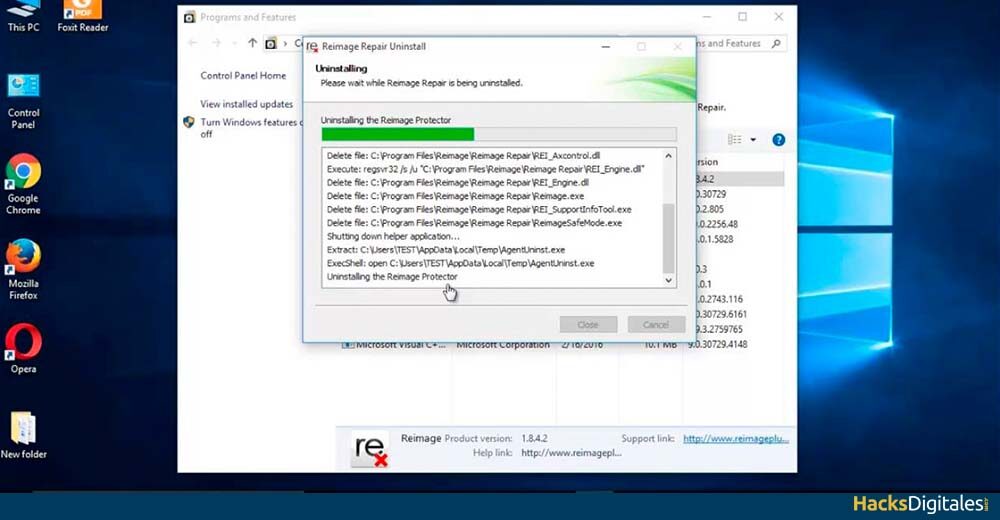
In dieser Windows-Version, wenn du uns gibst der verschiedenen Alternativen um Reimage Repair dauerhaft zu entfernen. Es ist ratsam, die erste Option auszuprobieren, und wenn es nicht möglich ist, es zu löschen, wählen Sie die zweite Alternative.
Nachfolgend erklären wir die beiden Möglichkeiten im Detail:
Erste Wahl:
- Wie bei den anderen Methoden, Zeigen Sie mit dem Cursor auf die Schaltfläche Start um das Computermenü anzuzeigen.
- Schau auf die rechte Seite die Einstellungen und klicke.
- Suchen Sie nach der Option, die sagt System und gib es ein.
- Dann musst du zur Alternative gehen Apps und Funktionen, in der Sie eine Liste aller Bewerbungen erhalten.
- Encuentra Reimage Reparatur.
- Schließlich müssen Sie auf klicken Deinstallieren Auf der rechten Seite, und fertig.
Zweite Option:
Diese Alternative ist viel einfacher, da wir viele Schritte abkürzen, dafür musst du:
- Drücken Sie den Knopf Start.
- Wenn das Menü geöffnet ist, gehe zu Programme und Eigenschaften.
- Einmal da, Suchen Sie das Reimage Repair-Programm, was steht auf der liste.
- Doppelklicken, um es zu bekommen Deinstallieren.
- Drücken Sie es, Sie haben es vollständig von Ihrem Computer entfernt.
Eine weitere Alternative zum Entfernen von Reimage Repair von Ihrem PC
In vielen Fällen die Option Deinstallieren Es reicht nicht, das Programm zu entfernen von deinem Computer. Es kann vorkommen, dass der Zugriff zum Löschen nicht angezeigt wird.
Deshalb empfehlen wir Tools wie SpvHunter 4 o Anti-Malware, damit Sie es sicherer und zuverlässiger entfernen können. Sie können auch die erweiterten Optionen verwenden, die wir Ihnen unten zeigen:
- Ir Menü Ihres PCs und Neustart Die Mannschaft.
- Bevor der PC normal startet, drücke die Taste F8, benutze es als eine Art Vorspeise.
- Sobald dies erledigt ist, bringt dich direkt zu Erweiterte Optionen damit du deine Speisekarte sehen kannst.
- Mit Tastatur, elija SicherheitsmodusDas "Sicherheitsmodus" Es ist ein unverzichtbares Werkzeug in Betriebssystemen und elektronischen Geräten, das es Ihnen ermöglicht, das System mit einem Minimum an Treibern und Diensten zu starten. Dieser Modus eignet sich zur Fehlerbehebung., Viren entfernen oder Einstellungen wiederherstellen. Wenn Sie den abgesicherten Modus aktivieren, Benutzer können Fehler identifizieren und beheben, die die ordnungsgemäße Funktion des Geräts beeinträchtigen. In der Regel, Der Zugriff auf den abgesicherten Modus erfolgt durch Drücken einer bestimmten Taste während des Startvorgangs.. und drücke Einzahlen.
- Warten Sie, bis Windows geladen ist, und gehen Sie zu Schalttafel.
- Suchen Sie die Liste der Programme und wählen Sie dann Reimage Repair.
- Endet mit Deinstallieren.




