

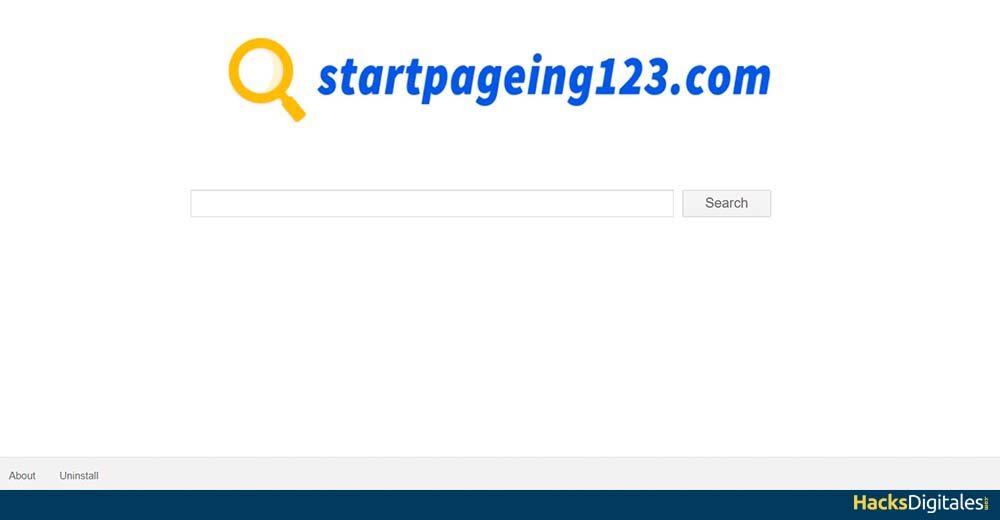
Startpageing123 es un Motor- gefälschte Suche die in Ihrem Browser anscheinend ohne Aktivierung oder Download angezeigt wird. Viele Leute werden es aufgrund seines schönen Aussehens übersehen und es sieht aus wie eine vollständige Suchmaschine.
jedoch, es ist unzuverlässig, weil es ein unerwünschtes Programm ist und es ist auch a Entführer von Browsern. Es ist die Hauptverantwortliche für die Änderung der Konfiguration Ihres Browsers sowie für die Änderung der Adresse der Seite., mit dem Ziel, dass Nutzer ihre Dienste nur nutzen.
Das größte Problem ist, dass es Probleme verursachen kann, da es Sie nur auf fragwürdige Seiten weiterleitet. damit Sie zahlreiche Anzeigen sehen. So, In den folgenden Inhalten informieren wir Sie, wie Sie dieses Virus loswerden können, Zusätzlich zu dem Erlernen, wie Sie Ihre Ausrüstung schützen können.
Methoden zum sicheren Entfernen von Starpageing123
Welche Methode Sie auch wählen, kann dieses Problem lösen, Alles, was Sie tun müssen, ist, die Schritte der Reihe nach und richtig zu befolgen, um gute Ergebnisse zu erzielen.
Deinstallieren mit Adwcleaner
Mit Adwcleaner können Sie dieses und viele unerwünschte Programme beseitigen, die auf Ihrem Computer installiert wurden und die Schäden, die sie verursachen können, nicht erkannt haben.
- Sie müssen installieren Adwcleaner auf Ihrem Computer, wenn Sie es noch nicht installiert haben.
- Es sollte laufen das Programm als Administrator.
- Wähle eine Option Scan, damit das Verfahren beginnt.
- Wenn Sie mit dem Scan fertig sind, Sie müssen die Option auswählen Aufräumen.
- Wenn der Prozess endet, Folgen Sie den Anweisungen der Software.
- Fortsetzen der Computer.
Deinstallieren mit ZHPCleaner
ZHPCleaner ist eine Software, deren Zweck es ist abheben jede Adware in Computern vorhanden, plus potenziell unerwünschte Programme (HÜNDCHEN) Was sind Browser-Hijacker?, Deshalb ist es eine ausgezeichnete Möglichkeit, dieses Virus loszuwerden.
- Wenn Sie haben Avast Antivirus, Du solltest deaktivieren für den Moment.
- Descargar ZHPCleaner wenn Sie es noch nicht auf Ihrem Computer installiert haben.
- Laufen die Software als Administrator.
- Lizenzen akzeptieren.
- Sie müssen die Schaltfläche auswählen Scanner, wo werden Sie anfangen, diesen Prozess durchzuführen?.
- Wenn der Scan abgeschlossen ist, Sie müssen die Option aktivieren Fix.
Desinstalar mit MalwareBytes Anti-Malware
Diese Anwendung gibt uns mehr Sicherheit, sowie sehr zuverlässig bei der Durchführung von Tiefenscans auf Ihrem Computer. Erkennt und suchen Sie nach allen Arten von Bedrohungen und Malware, So ist es in der Lage, diese Scans durchzuführen, wenn der Computer sie benötigt, das in a kostenlos und es ist normalerweise sehr schnell und einfach zu bedienen. Alles, was Sie tun müssen, ist Folgendes:
- Laden Sie die Software herunter von Malwarebytes Anti-Malware wenn Sie es noch nicht auf Ihrem Computer haben.
- Installieren Sie es und akzeptieren Sie die Lizenzbedingungen.
- Sie müssen die Option aktivieren Reparier es jetzt und dann gehe zu Jetzt aktualisieren.
- Wenn du es geschafft hast, du musst wählen PC analysieren.
- Wähle eine Option Vollständige Analyse.
- Später, Markierung Jetzt analysieren.
- Wenn die Software den Prozess abgeschlossen und uns über alle Ergebnisse und Bedrohungen informiert hat, wir müssen die box drücken Alles unter Quarantäne.
- Dann, das Programm erfordert einen Neustart des Computers.
Manuell aus Windows entfernen
Sie müssen zu den Optionen gehen SchalttafelDas "Schalttafel" Es ist ein wesentliches Werkzeug im Bereich der Systemverwaltung und -überwachung. Ermöglicht Benutzern die Überwachung und Verwaltung verschiedener Funktionen einer Software oder Hardware über eine einzige Schnittstelle. Durch Grafiken, Indikatoren und interaktive Optionen, Der Zugriff auf relevante Informationen wird erleichtert, was die Entscheidungsfindung optimiert. Zentralen werden in unterschiedlichen Branchen eingesetzt, inklusive Technik,..., dann suchen Sie nach der Registerkarte Programme, wo alle, die auf Ihrem Computer installiert sind, angezeigt werden. Sie müssen die Liste durchsuchen StartPapeing123 und alle verwandten Programme, damit Sie sie deinstallieren können.
Entfernen Sie StartPageing123 aus den Windows-Verknüpfungen
- Klicken Sie auf die rechte Schaltfläche Ihres Browsersymbols.
- Gehe zu Option Eigenschaften.
- Auf der Registerkarte Direkter Zugang, dann musst du zu dem platz namens . gehen Bestimmung dort musst du alle löschen URL unbekannt und gib die URL deiner Wahl ein.
IDEE: Warnung: Es ist wichtig, dass Sie diese Schritte in allen Browsern ausführen, die Sie auf Ihrem Computer verwenden..
Vom Mac löschen
Es ist sehr seltsam, dass ein StartPageing123-Hacker den Mac infizieren kann, jedoch, wenn sich Ihr Mac in einem solchen Zustand befindet, wir zeigen dir die nächsten schritte:
- Gehe zu Option Ir befindet sich oben links auf Ihrem Browserbildschirm.
- Sie müssen die Option wählen Anwendungen.
- Sie sollten nach StartPageing123 und anderen Programmen suchen, die damit verwandt sind und Ihnen verdächtig vorkommen, dann müssen Sie auf die rechte Schaltfläche jedes der Programme klicken und auswählen “Ab in den Müll.”
Aus Internet Explorer entfernen
- Du musst alles löschen Zubehör die sind sichtlich gefährlich, Um dies zu erreichen, müssen Sie auf das Internet Explorer-Menü zugreifen, und es erscheint eine Liste, auf die Sie zugreifen können Add-Ons verwalten.
- Sucht StartPageing123 und alle anderen Stecker die du verdächtig findest, dann müssen Sie sie markieren und die Option auswählen
Von Microsoft Edge entfernen
- Sie können Fortsetzen Ihre Einstellungen, wenn Sie schädliche Elemente auf Ihrem Computer vermuten.
- Später, Sie müssen auf den Browser zugreifen und drücken Mehr am Drei-Punkte-Symbol oben.
- Zur Auswahl die Einstellungen.
- Zugangsmöglichkeit Wählen Sie aus, was gelöscht werden soll.
- So, Es erscheint eine Liste, in der Sie die Elemente auswählen, die Sie löschen möchten, wenn Sie mit der Auswahl der verdächtigen Elemente fertig sind, du musst auf klicken Natürlich.
- Später, Sie müssen zum Windows-Start gehen, wo wählst du die Option TaskmanagerDer Task-Manager ist ein wichtiges Tool in Windows-Betriebssystemen, mit dem Benutzer laufende Prozesse verwalten können, Überwachen Sie die Systemleistung und verfolgen Sie offene Anwendungen. Zugriff über Tastenkombinationen wie Strg + Verschiebung + Esc, Bietet detaillierte Informationen zur CPU-Auslastung, Speicher und Festplatte. Was ist mehr, macht es einfacher, nicht reagierende Aufgaben zu erledigen und.....
- Sie finden die Registerkarte Prozesse, du wirst es dort sehen Microsoft Edge.
- Als ich es gefunden habe, Sie müssen mit der rechten Maustaste klicken und auswählen Zu den Details gehen und folglich Mehr Details.
- Wenn ich diesen Tab sehen kann, Sie sollten alle diese Einträge mit dem Namen von . finden Microsoft Edge. Bei all diesen müssen Sie auf die rechte Schaltfläche klicken und auswählen Letzte Aufgabe, Auf diese Weise werden alle Ihre Einträge gelöscht.




