
Microsoft hat seinen siebten Major veröffentlicht Windows UpdateWindows-Updates sind wesentliche Komponenten für die Wartung und Sicherheit von Microsoft-Betriebssystemen. Über Windows Update, Benutzer erhalten Leistungsverbesserungen, Sicherheitspatches und neue Funktionen. Benutzern wird empfohlen, diese Option aktiviert zu lassen, um den Schutz vor Schwachstellen zu gewährleisten und den Systembetrieb zu optimieren. Updates werden automatisch heruntergeladen und installiert, Es ist jedoch auch möglich, sie manuell zu konfigurieren.. Ausführung 1903 (19H1) Im April 2019. Hat einige große kosmetische Änderungen und behebt Sicherheitsfehler. Sie können die folgenden Änderungen an Ihrem Windows-Betriebssystem erwarten:
- Elegantes und vereinfachtes Startmenü
- Einfache Installation und Deinstallation vorinstallierter Anwendungen.
- Bessere und flüssigere Startmenüanimation
- Bietet leichten Desktop-Modus.
- CortanaCortana ist ein von Microsoft entwickelter virtueller Assistent, zum ersten Mal eingeführt 2014. Sein Name stammt von einer Figur aus der beliebten Videospielserie Halo. Cortana verwendet künstliche Intelligenz, um Benutzern verschiedene Aufgaben auszuführen, Wie man Erinnerungen festlegt, Beantworten Sie Fragen und steuern Sie intelligente Geräte. Obwohl es zunächst so konzipiert war, dass es sich in Betriebssysteme wie Windows integrieren, Seine Funktionalität hat sich auf andere Plattformen erweitert, wie iOS ... está separada del menú de búsqueda y ofrece un icono dedicado en la barra de tareas para iniciarlo, usw.
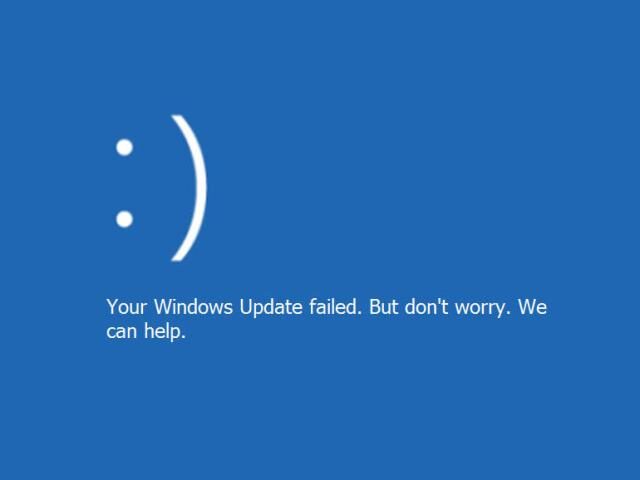
Wie jeder weiß, Windows 10 hat den größten Marktanteil und ein marktführendes Betriebssystem, immer noch nicht absolut frei von Bugs und Glitches. Das gleiche Problem tritt auf, wenn Benutzer versuchen, herunterzuladen und Windows installieren 10 April 2019, Upgrade-Version 1903 (19H1). Benutzer können auf dem Bildschirm mit der folgenden Fehlermeldung konfrontiert werden:
Fehler gefunden: fehlgeschlagene Updates
Es gab einige Probleme beim Installieren der Updates, aber wir werden es später nochmal versuchen. Fehlercode: 0xXXXXXXXX
In diesem Beitrag, Ich werde erklären, wie Sie diesen Fehler beheben können und Windows-Update installieren 10 April 2019 ohne Probleme zu haben.
So beheben Sie das Windows-Update-Problem 10 April 2019 Ausführung 1903 (19H1)
Methode 1: Fix mit erweitertem Systemreparatur-Tool
Es gibt zu viele Gründe, die Probleme mit Windows verursachen können 10 Update fehlgeschlagen. Wie gewöhnlich, Dieses Problem tritt aufgrund beschädigter Windows-Update-Komponenten auf, ungültige Registrierungsschlüssel, fehlende Systemdateien wie Dateien dllEine Dynamic Link Library (DLL, durch sein englisches Akronym) ist eine Datei, die Code und Daten enthält, die von mehreren Programmen gleichzeitig auf einem Betriebssystem verwendet werden können. Sein Hauptvorteil ist die Wiederverwendung von Code, Dadurch wird die Ressourcennutzung optimiert und die Größe der Anwendungen reduziert. DLLs ermöglichen verschiedenen Programmen die gemeinsame Nutzung von Funktionen, als allgemeine Funktionen oder grafische Ressourcen, ohne die Notwendigkeit.... Mehr, exe-Dateien, sys-Dateien, usw., kaputtes Dateisystem, usw. PC und scannen, PC-Zustand reparieren und optimieren.
Methode 2: Windows Update-Komponenten zurücksetzen
Das Zurücksetzen von Windows Update-Komponenten kann alle Windows Update-Probleme beheben fix. Dies ist normalerweise eine Methode zum Zurücksetzen der Windows-Dienste und des Windows-Update-Ordners. Aus verschiedenen unbekannten Gründen, Windows weigert sich, Updates in den Softwareverteilungsordner herunterzuladen. Aber wenn Sie die Windows Update-Dienste und den Softwareverteilungsordner zurücksetzen, Dieses Problem wird automatisch gelöst. Sie können Windows Update-Komponenten auf folgende Weise zurücksetzen::
Automatischer Neustart von Windows Update-Komponenten:
WUEng.zip – Automatisches Zurücksetzen von Windows Update-Komponenten
Manuelles Zurücksetzen von Windows Update-Komponenten:
Windows Update-Komponenten manuell zurücksetzen
Methode 3: beschädigte Systemdateien reparieren
Glücklicherweise, Microsoft hat ein kostenloses Tool zur Überprüfung von Systemdateien hinzugefügt, das Windows-Dateien scannt und repariert. Wenn Windows-Dateien fehlen oder beschädigt sind, Systemdatei-Überprüfungstool reparieren oder neu installieren, um Dateibeschädigung zu beheben. Sie können das Systemdatei-Überprüfungstool wie folgt verwenden:
Paso 1: Eingabeaufforderung als Administrator öffnen. Gehen Sie zum Startmenü und suchen Sie den Befehl. Klicken Sie mit der rechten Maustaste auf die Eingabeaufforderung und wählen Sie Als Administrator ausführen.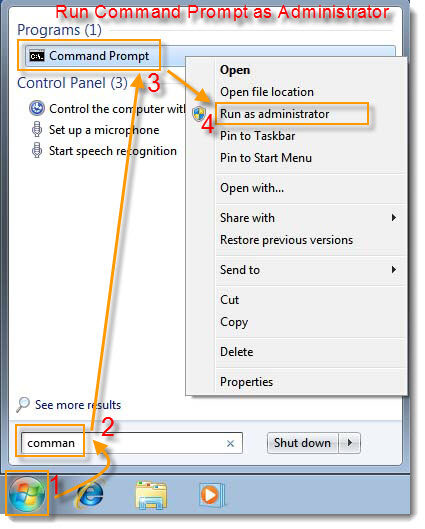
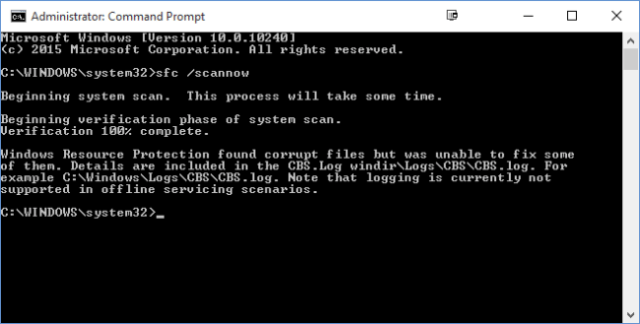
Paso 2: Geben Sie nun den folgenden Befehl ein und drücken Sie die Eingabetaste.
sfc /scannow
Methode 4: Führen Sie die Windows Update-Problembehandlung aus.
Windows Update Troubleshooter ist das hilfreiche Tool zum Beheben von Problemen im Zusammenhang mit Updates. Sie können die Problembehandlung für Windows Update verwenden, wenn Sie anhaltende Probleme haben Windows-Updates fehlgeschlagen 10 April 2019. Hier sind die Schritte zur Verwendung der Fehlerbehebung:
Die Windows Update-Problembehandlung scannt und diagnostiziert Probleme im Windows Update-Ordner und -Netzwerk. Wenn Sie ein Problem finden, einfach beheben. Es ist eine der einfachsten Möglichkeiten, corregir el error de actualización 0x800f081fEl código de error 0x800F081F es un problema común en Windows, que suele aparecer durante la instalación de actualizaciones, como .NET Framework. Indica que el sistema no puede encontrar los archivos fuente necesarios. Las causas frecuentes incluyen problemas de conexión a internet, archivos corruptos o restricciones de permisos. Um ihn zu beheben, intente ejecutar el solucionador de problemas de Windows o verificar la configuración del sistema.....
Paso 1: Klicken Sie auf das Startmenü und gehen Sie zu Configuración> Actualización y seguridad> Arreglar problemas> Actualización de Windows und klicke Führen Sie die Fehlerbehebung aus.
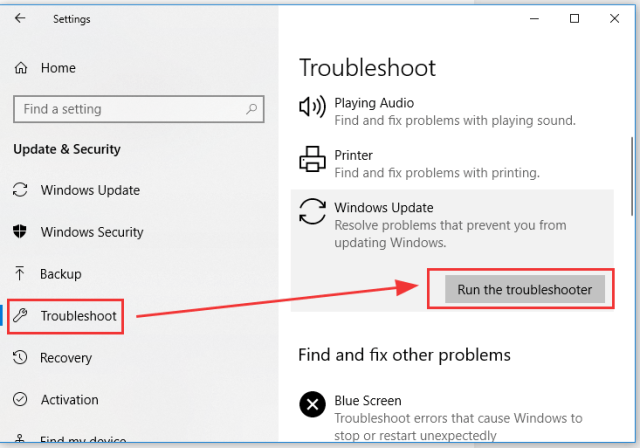
Paso 2: Die Problembehandlung für Windows Update wird gestartet. Befolgen Sie die Schritte zur Fehlerbehebung und beenden Sie das Verfahren.
Wenn Sie die Fehlerbehebungsoption nicht finden können, Gehen Sie zum folgenden Link und laden Sie die Windows Update-Fehlerbehebung herunter.
So öffnen und verwenden Sie die Windows Update-Problembehandlung in Windows 10/8/7 / Vista / XP
Fortsetzen
In diesem Beitrag, Ich habe versucht zu erklären, was sie sind Windows-Updates 10 April 2019 Ausführung 1903 (19H1) und wie Sie das Problem beheben können, wenn Sie bei der Installation dieser Updates ständig abstürzen.




