
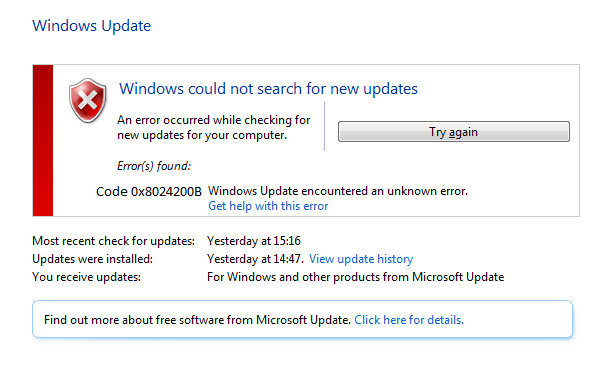
Manchmal, du könntest stecken bleiben Fehler beim Windows-Update 0x8024200BDer Fehlercode 0x8024200B ist ein häufiges Problem bei Windows Update, das normalerweise aufgrund von Fehlern beim Herunterladen oder Installieren von Updates auftritt, wie z. B. Probleme mit der Internetverbindung oder beschädigte Dateien. Um ihn zu beheben, es wird empfohlen, den Windows Update-Dienst neu zu starten oder das im System integrierte Troubleshooting-Tool auszuführen. Wenn das Problem weiterhin besteht, konsultiere offizielle Microsoft-Ressourcen..... Dieser Fehlercode wird angezeigt, wenn Sie versuchen, Windows zu aktualisieren 10/8 / 8.1 oder installieren Sie den HP Druckertreiber. Sie erhalten diesen Fehler möglicherweise im folgenden Format:
Code 0x8024200B – Windows UpdateWindows-Updates sind wesentliche Komponenten für die Wartung und Sicherheit von Microsoft-Betriebssystemen. Über Windows Update, Benutzer erhalten Leistungsverbesserungen, Sicherheitspatches und neue Funktionen. Benutzern wird empfohlen, diese Option aktiviert zu lassen, um den Schutz vor Schwachstellen zu gewährleisten und den Systembetrieb zu optimieren. Updates werden automatisch heruntergeladen und installiert, Es ist jedoch auch möglich, sie manuell zu konfigurieren.. fand einen unbekannten Fehler.
Hewlett Packard – Bilder – Nulldruck – HP Deskjet 3510 Serie – Fehler 0x8024200b
Hewlett Packard – Enterprise-WSD-MFP, Multifunktionsdrucker, andere Hardware – Nulldruck – HP ENVY 5660 Serie – Fehler 0x8024200b
Wenn Sie einer von ihnen sind, der diesen Fehler erhält, Wende die folgenden Methoden aus diesem Beitrag an und, schließlich, Du wirst diesen Fehler sicherlich beheben können.
So beheben Sie den Update-Fehler 0x8024200B oder den HP-Druckerinstallationsfehler
Hier, Ich liste einige bewährte Methoden auf, um dieses Problem zu beheben. Meist, Dieser Fehler tritt auf, wenn das Windows-Betriebssystem keine Kerndateien oder eine beschädigte Registrierungsdatei hat. Wenn Sie das Systemoptimierungstool installiert haben, Sie müssen Ihren PC mit diesem Tool scannen.
Methode 1: Fix mit erweitertem Systemreparatur-Tool
Der häufigste Grund für das Scheitern von Windows Update sind beschädigte oder beschädigte Systemdateien wie Dateien DLLEine Dynamic Link Library (DLL, durch sein englisches Akronym) ist eine Datei, die Code und Daten enthält, die von mehreren Programmen gleichzeitig auf einem Betriebssystem verwendet werden können. Sein Hauptvorteil ist die Wiederverwendung von Code, Dadurch wird die Ressourcennutzung optimiert und die Größe der Anwendungen reduziert. DLLs ermöglichen verschiedenen Programmen die gemeinsame Nutzung von Funktionen, als allgemeine Funktionen oder grafische Ressourcen, ohne die Notwendigkeit.... Mehr, exe-Dateien, sys-Dateien, usw. Es gibt Hunderte von kleinen Systemdateien, die für bestimmte Aufgaben funktionieren. Wenn eine der Dateien ersetzt wird, entfernt oder beschädigt, es ist machbar, dass du bekommst Windows-Update-Fehler 0x8024200B.
Laden Sie das erweiterte Systemreparaturtool herunter und installieren Sie es und scannen Sie Ihren PC. Hat die große Datenbank mit 25 Millionen Dateien. Es findet alle beschädigten oder gelöschten Systemdateien und installiert sie mit den neuen neu. Später, Optimierung mit fortschrittlichem Systemreparatur-Tool, Versuchen Sie das Windows-Update erneut zu installieren.
Methode 2: Windows Update-Komponenten zurücksetzen
Durch das Zurücksetzen der Windows-Update-Komponenten können Sie eine neue Kopie der Update-Datei herunterladen und installieren. Dann, Schritte zum manuellen Zurücksetzen von Windows Update-Komponenten werden angezeigt.
Paso 1: Eingabeaufforderung als Administrator öffnen. Klicken Sie auf das Startmenü und geben Sie Command . ein. Später, Klicken Sie mit der rechten Maustaste auf die Eingabeaufforderung und wählen Sie Als Administrator ausführen.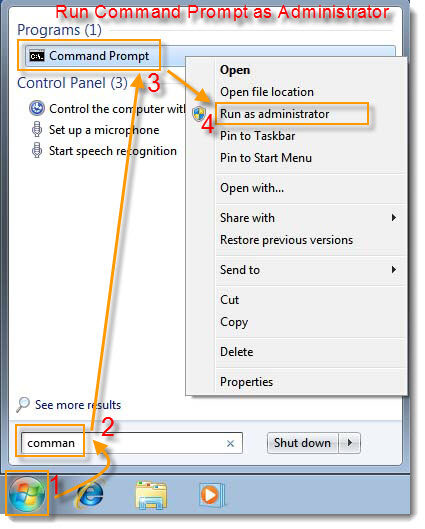
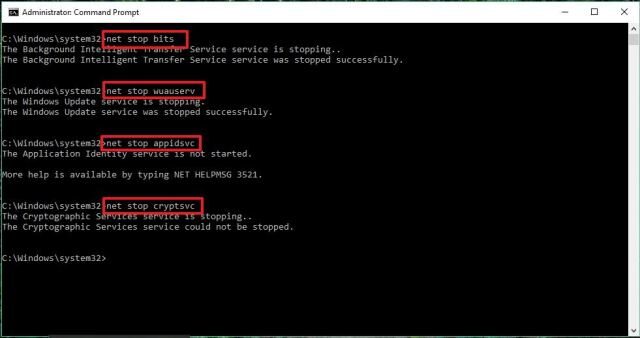
Paso 2: Jetzt, Sie müssen aufhören, den Diensten zu folgen. Geben Sie jeden Befehl nacheinander ein und drücken Sie die Eingabetaste.
Netzstopp wuauserv
net stop cryptSvc
Netto-Stoppbits
net stop msiserver
Paso 3: Benennen Sie den Ordner Software Distribution und Catroot2 um. Kopieren Sie einfach den folgenden Befehl nacheinander und fügen Sie ihn ein und drücken Sie die Eingabetaste.
ren C: Windows SoftwareDistribution SoftwareDistribution.old
ren C: Windows System32 catroot2 Catroot2.old
Paso 4: BITS neu starten, Kryptografisch, MSI Installer und Windows Update Service. Geben Sie jeden Befehl nacheinander ein und drücken Sie die Eingabetaste.
Netzstart wuauserv
net start cryptSvc
Nettostartbits
net start msiserver
Paso 5: Geben Sie Exit ein und drücken Sie die Eingabetaste, um die Eingabeaufforderung zu schließen. Jetzt Windows aktualisieren 10 und installieren Sie dann den HP Druckertreiber, Sie erhalten keinen Fehler 0x8024200B.
Methode 3: Unbekannten Drucker löschen
Meistens, diese Methoden funktionieren gut.
Paso 1: Klicken Sie auf die Schaltfläche Start und suchen Sie nach Geräte-Manager.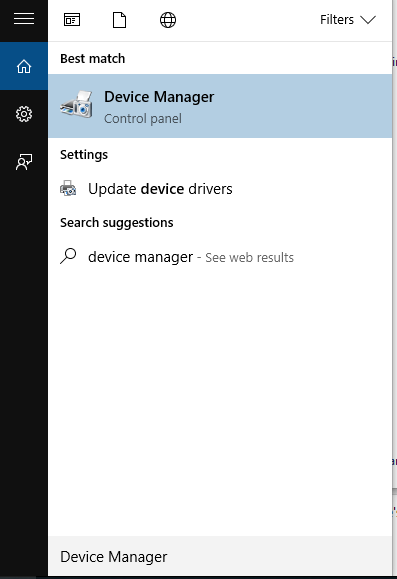
Paso 2: Suchen Sie nun nach 'Unbekannter Drucker'. Wenn du es gefunden hast, entferne es und starte deinen PC neu. Ihr Problem wird gelöst.
Methode 4: Führen Sie das Systemdatei-Überprüfungstool aus
Tool zum Überprüfen von Systemdateien ist in Windows integriert 10 wer arbeitet wie ein chef. Wenn Sie dieses Tool ausführen, System File Checker scannt den gesamten PC auf beschädigte oder beschädigte Systemdateien und, wenn Sie beschädigte Dateien finden, sofort durch das richtige ersetzen. Hier sind die Schritte zur Verwendung des Systemdatei-Überprüfungstools in Windows 10.
Paso 1: Eingabeaufforderung als Administrator öffnen.
Paso 2: Geben Sie den folgenden Befehl ein und drücken Sie die Eingabetaste.
sfc /scannow
Paso 3: Warten Sie, bis der Vorgang abgeschlossen ist. Sie erhalten am Ende eine erfolgreiche Nachricht. Wenn Sie die beschädigte Datei nicht reparieren können, Probieren Sie das nächste leistungsstarke Tool aus.
Laden Sie das erweiterte Systemreparaturtool herunter
Fortsetzen
In diesem Beitrag, Ich habe versucht, Ihnen alle möglichen Wege aufzuzeigen Windows Update-Fehler beheben fix 10 0x8024200B Ö HP-Druckerfehler 0x8024200B. Sobald Sie Ihren PC gegen Probleme optimiert haben, Sie können ganz einfach Updates installieren.




