
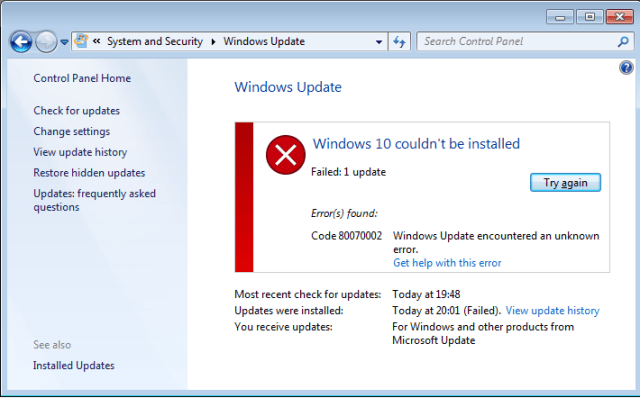
Das Windows-Betriebssystem wird ständig mit dem neuesten Microsoft-Server-Patch aktualisiert. Diese Sicherheitspatches tragen dazu bei, dass Ihr System reibungslos läuft und vor böswilligen Angreifern geschützt ist. jedoch, der Update-Prozess ist automatisch und sehr einfach, aber an einem schlechten tag, Möglicherweise finden Sie die folgenden Fehlermeldungen auf Ihrem Bildschirm.
Windows konnte nicht nach neuen Updates suchen. Beim Suchen nach neuen Updates für Ihren Computer ist ein Fehler aufgetreten. Fehler gefunden: Code 80070002 Ö 80070003. Beim Windows-Update ist ein unbekannter Fehler aufgetreten.
Es waren einige Probleme beim Installieren von Updates, aber wir werden es später nochmal versuchen. Wenn Sie dies weiterhin sehen und im Internet suchen oder sich an den Support wenden möchten, um Informationen zu erhalten, das kann helfen (0x80070002Der Fehler "0x80070002" ist ein häufiges Problem in Windows-Systemen, in der Regel im Zusammenhang mit fehlgeschlagenen Updates oder Installationen. Este código indica que el sistema no puede encontrar ciertos archivos necesarios para completar la operación, a menudo debido a permisos insuficientes, archivos corruptos o problemas de conexión. Para solucionarlo, se recomienda verificar los permisos de administrador, ejecutar el solucionador de problemas de Windows Update y asegurarse de que el disco duro tenga...)
0x80070002: FEHLER DATEI NICHT GEFUNDEN – Die angegebene Datei wurde vom System nicht gefunden.
Hauptsächlich, Diese Situation tritt auf, wenn Sie auf die Schaltfläche Aktualisieren klicken, um Windows zu aktualisieren, oder wenn Sie Windows-Updates KB3200970 installieren 10 oder ähnliche KB-Updates.
Dann, Die Frage ist, ob Sie auf dieses Problem stoßen, wie kannst du es selbst reparieren. Hier ist die detaillierte und Schritt-für-Schritt-Anleitung, die Ihnen helfen wird, dieses Problem zu beheben.
Methode 1: Fix mit Advanced System Repair Tool.
Der häufigste Grund für das Scheitern von Windows Update sind korrupte oder beschädigte Systemdateien wie Dateien DLLEine Dynamic Link Library (DLL, durch sein englisches Akronym) ist eine Datei, die Code und Daten enthält, die von mehreren Programmen gleichzeitig auf einem Betriebssystem verwendet werden können. Sein Hauptvorteil ist die Wiederverwendung von Code, Dadurch wird die Ressourcennutzung optimiert und die Größe der Anwendungen reduziert. DLLs ermöglichen verschiedenen Programmen die gemeinsame Nutzung von Funktionen, als allgemeine Funktionen oder grafische Ressourcen, ohne die Notwendigkeit.... Mehr, exe-Dateien, sys-Dateien, usw. Es gibt Tausende von kleinen Systemdateien, die für bestimmte Aufgaben funktionieren. Wenn eine der Dateien ersetzt wird, entfernt oder beschädigt, du kannst bekommen Windows-Update-Fehler 0x80070002 / 0x80070003Der Fehlercode 0x80070003 ist ein häufiges Problem in Windows, das darauf hinweist, dass eine Datei oder ein Pfad nicht gefunden wurde, oft während Installationen oder Updates. Dies kann auf beschädigte Dateien oder unzureichende Berechtigungen zurückzuführen sein. Um ihn zu beheben, Führen Sie den Systemdatei-Checker aus (sfc /scannow) über die Eingabeaufforderung oder überprüfen Sie die Dateipfade. Wenn das Problem weiterhin besteht, Kontaktieren Sie den technischen Support.....
Laden Sie das erweiterte Systemreparaturtool herunter und installieren Sie es und scannen Sie Ihren PC. Hat die große Datenbank mit 25 Millionen Dateien. Es findet alle beschädigten oder gelöschten Systemdateien und installiert sie mit den neuen neu. Später, Optimierung mit fortschrittlichem Systemreparatur-Tool, Versuchen Sie das Windows-Update erneut zu installieren.
Methode 2: Datum und Uhrzeit mit dem Internet-Zeitserver synchronisieren.
Wenn Datum und Uhrzeit nicht mit einem Internet-Zeitserver synchronisiert sind, Sie erhalten wahrscheinlich den Windows-Update-Fehler 0x80070002 oder 0x80070003. Hier ist die bebilderte Anleitung, um dies einfach zu tun.
Windows 10:
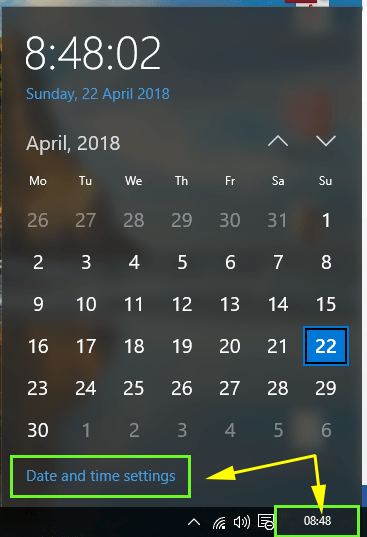
Paso 1: Klicke auf Stunde gezeigt in seinem InfobereichDas "Benachrichtigungsbereich" Es ist ein Schlüsselabschnitt in Betriebssystemen wie Windows, Wo Warnungen und wichtige Nachrichten im Zusammenhang mit dem Status des Systems und der Anwendungen in der Ausführung angezeigt werden. Normalerweise befindet sich unten rechts auf dem Bildschirm, Ermöglicht dem Benutzer, schnell auf Aktualisierungsinformationen zuzugreifen, Mail -Nachrichten, Sicherheitsaktivitäten und mehr. Diese Funktionalität verbessert nicht nur die Effizienz bei der Verwendung des Geräts,... und dann klicken auf Datums- und Uhrzeiteinstellungen.
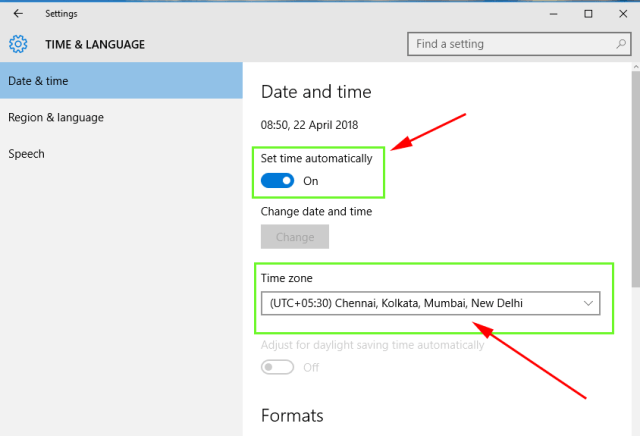
Paso 2: Aktivieren Sie Zeit automatisch einstellen Option und wählen Sie Ihre aktuelle Zeitzone.
Windows 7:
Paso 1: Öffnen Schalttafel> Datum (und Uhrzeit und klicke Datum und Uhrzeit ändern
Paso 2: Wähle Deine Zeitzone und dann klick Registerkarte Internet.
Paso 3: Prüfen “Mit einem Internet-Zeitserver synchronisieren” und drücke Jetzt aktualisieren Taste.
Paso 4: Drücken Sie OK, um alle Einstellungen zu speichern und die Einstellungen zu verlassen.
Nach dem Synchronisieren der Datums- und Uhrzeiteinstellungen; Versuchen Sie erneut, die Updates zu installieren und, hoffnungsvoll, du wirst den gleichen Fehler nicht mehr bekommen.
Methode 3: Scannen und reparieren Sie beschädigte Systemdateien system
Im Windows-Betriebssystem, Tausende von Dingen laufen im Hintergrund und Ihre wichtigste Aufgabe besteht darin, Ihre Windows-Erfahrung reibungslos und problemlos zu halten. jedoch, Nicht alle Prozesse werden für Ihre Hilfe ausgeführt und einige von ihnen werden von einer Drittanbieteranwendung ausgeführt. Dies verursacht großen Schaden an den Systemdateien und wenn Sie versuchen, Updates zu installieren, tritt ein und verursacht einen Fehler. Glücklicherweise, Microsoft stellt ein Reparaturtool bereit, um das Problem mit der beschädigten Systemdatei zu beheben.
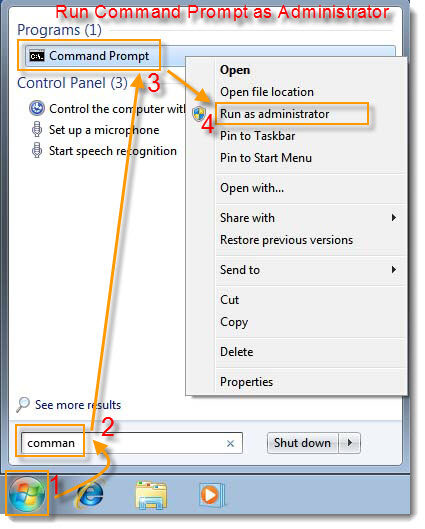
Paso 1: Öffnen Symbol des Systems Was Administrator. Klicke auf Start Menü und suchen Sie nach Eingabeaufforderung. Klicken Sie mit der rechten Maustaste darauf und wählen Sie “Als Administrator ausführen” Möglichkeit.
Paso 2: Nett sfc /scannow und drücke Enter
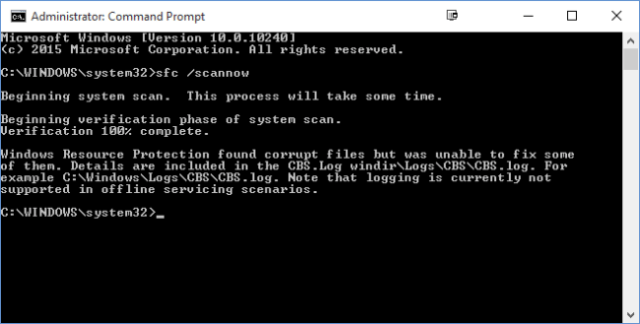
Paso 3: Jetzt, warten Sie, bis dieser Vorgang abgeschlossen ist.
Methode 4: Zurücksetzen des Softwareverteilungsordners
Diese Methode wird so oft ausprobiert und liefert jedes Mal gute Ergebnisse. Sie sollten diese Methode auch anwenden auf Beheben Sie den Windows-Update-Fehler 0x80070002 oder 0x80070003.
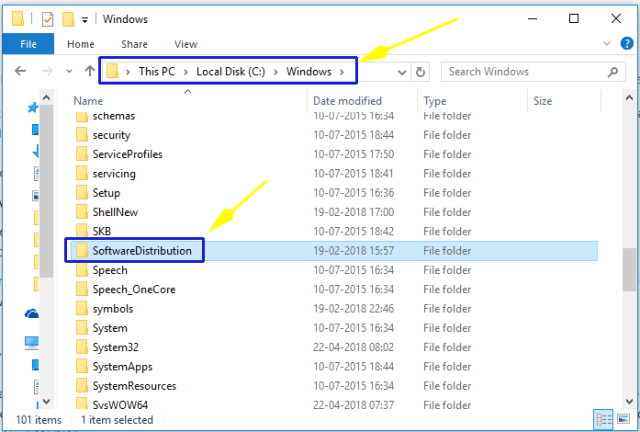
Paso 1: Ir C: Windows Bindemittel. Finde den Ordner Softwareverteilung.
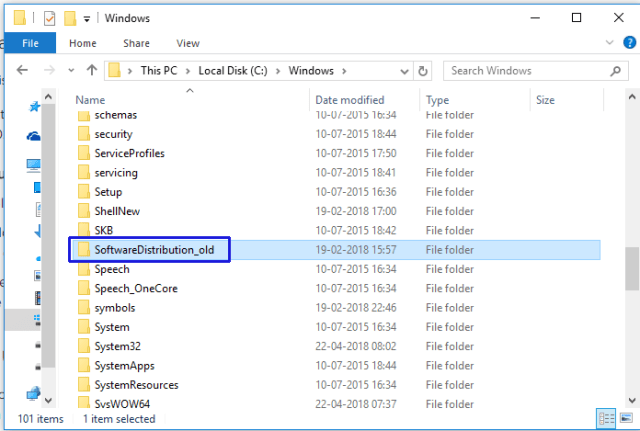
Paso 2: Jetzt umbenennen dieser Ordner zu Softwareverteilung_alt
Paso 3: Jetzt, füge diesen Artikel zu den Favoriten hinzu Ja Starte deinen Computer neu.
Dieser Vorgang setzt den Softwareverteilungsordner zurück und ermöglicht es Windows, eine neue Kopie der Update-Dateien herunterzuladen. Danach, wahrscheinlich Sie werden nicht mit dem Fehler 0x80070002 konfrontiert.
Methode 5: Führen Sie die Windows Update-Problembehandlung aus.
Meistens wirkt diese Option Wunder. Puede ejecutar Windows UpdateWindows-Updates sind wesentliche Komponenten für die Wartung und Sicherheit von Microsoft-Betriebssystemen. Über Windows Update, Benutzer erhalten Leistungsverbesserungen, Sicherheitspatches und neue Funktionen. Benutzern wird empfohlen, diese Option aktiviert zu lassen, um den Schutz vor Schwachstellen zu gewährleisten und den Systembetrieb zu optimieren. Updates werden automatisch heruntergeladen und installiert, Es ist jedoch auch möglich, sie manuell zu konfigurieren.. Trouble-Shooter de las siguientes formas.
ein. Ir Start> Menü und Suche Probleme lösen.
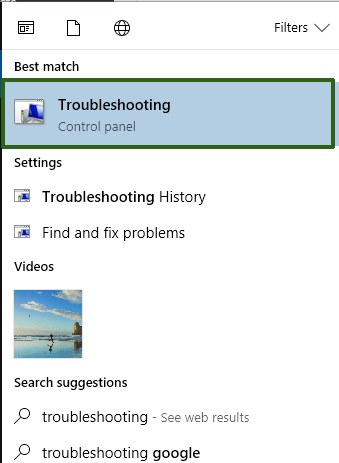
B. Klicke auf “Probleme mit Windows Update beheben” unten Sicherheitssystem.
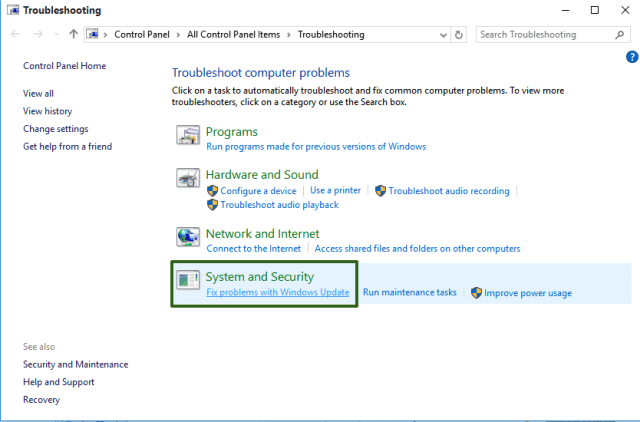
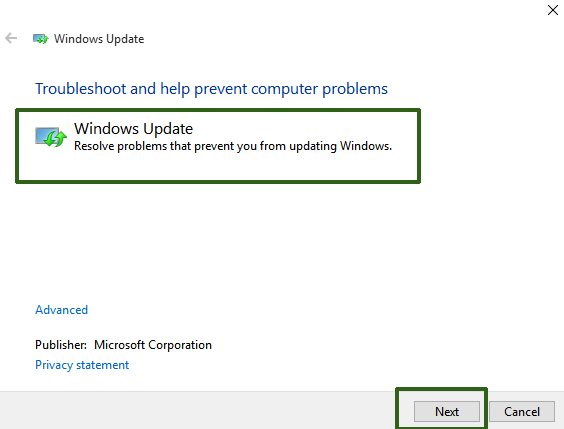
C. Probleme lösen Fenster werden geöffnet. Klicken Sie nun auf Weiter, um den Fehlerbehebungsprozess zu starten.
Fortsetzen:
Dieser Artikel enthält alle Informationen zu Windows Update-Fehler 0x80070002 und 0x80070003. Sie können diese Windows-Update-Fehler beheben 10/8/7 Anwendung der in diesem Artikel erläuterten Methoden. Wenn Sie weitere Möglichkeiten zur Behebung dieses Problems gefunden haben, Teile deine Erfahrungen im Kommentarbereich.




