
Windows 10 es ist funktionsreich, aber von Zeit zu Zeit wirft es verschiedene nervige Probleme für die Benutzer auf und Windows-Kamera 10 funktioniert nicht Fehlercode 0xA00F4244 (0xC00D36D5) Es ist einer von ihnen. Hier, in diesem Beitrag, Ich werde versuchen, alle Aspekte im Zusammenhang mit diesem Fehler zusammen mit einigen richtigen und effektiven Lösungen zu erklären. Lesen Sie diesen Beitrag bis zum Ende, um den Fehler der Windows-Kamera-App zu beheben 10.
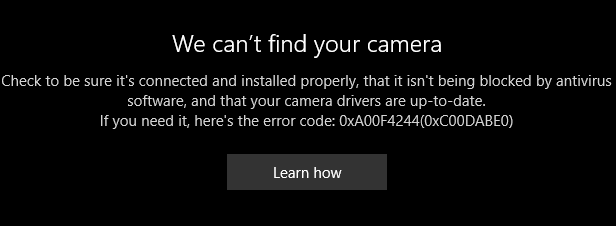
Sie erhalten möglicherweise die folgende Fehlermeldung, wenn Sie versuchen, die Kamera-App in Windows zu starten 10.
"Wir können deine Kamera nicht finden. Stellen Sie sicher, dass es richtig angeschlossen und installiert ist, dass es nicht durch Antivirensoftware blockiert wird und dass Ihre Kameratreiber auf dem neuesten Stand sind. Wenn du es brauchst, hier ist der fehlercode: 0xA00F4244 (0xC00D36D5) ”
"Heutzutage, dieses Hardwaregerät ist nicht mit dem Computer verbunden. (Code 45). Um dieses Problem zu beheben, Verbinden Sie dieses Hardwaregerät erneut mit dem Computer ".
Etwas ist schief gelaufen: Stellen Sie sicher, dass Ihre Kamera verbunden ist und nicht von einer anderen App verwendet wird.
Fix mit erweitertem Systemreparaturtool
Los archivos del sistema como el archivo dllEine Dynamic Link Library (DLL, durch sein englisches Akronym) ist eine Datei, die Code und Daten enthält, die von mehreren Programmen gleichzeitig auf einem Betriebssystem verwendet werden können. Sein Hauptvorteil ist die Wiederverwendung von Code, Dadurch wird die Ressourcennutzung optimiert und die Größe der Anwendungen reduziert. DLLs ermöglichen verschiedenen Programmen die gemeinsame Nutzung von Funktionen, als allgemeine Funktionen oder grafische Ressourcen, ohne die Notwendigkeit.... Mehr, die exe-Datei, die sys-Datei, die inf-Datei, ocx-Dateien, usw. kann entfernt werden, beschädigt oder beschädigt. In dieser Situation, Sie benötigen das erweiterte Systemreparaturtool, um dieses Problem zu beheben. Dieses Tool scannt ganz einfach den gesamten PC und Windows-Kamerafehler beheben 10 0xA00F4244 (0xC00D36D5) mit nur einem klick.
Laden Sie das erweiterte Systemreparaturtool herunter und installieren Sie es und scannen Sie Ihren PC. Es hat eine große Datenbank mit 25 Millionen Dateien. Es findet alle beschädigten oder gelöschten Systemdateien und installiert sie mit den neuen neu. Später, Optimierung mit fortschrittlichem Systemreparatur-Tool, versuche die Kamera-App erneut zu starten.
Gründe für den Kamerafehler 0xA00F4244 (0xC00D36D5)
Das Windows-Betriebssystem hängt von verschiedenen Dateitypen ab, Dienste und Fahrer. Wenn einer von ihnen die Verbindung trennt, Sie könnten zusammen mit diesem Kamerafehler auf andere Arten von Problemen stoßen. Dann, einige mögliche Gründe für dieses Problem sind aufgeführt.
1. Unerwartetes Herunterfahren des Systems: Höchstwahrscheinlich haben Sie Ihren PC unerwartet heruntergefahren, indem Sie die USV oder eine unerwartete Stromschwankung ausgeschaltet haben. Windows 10 es ist sehr empfindlich gegenüber Spannungsschwankungen und wird dadurch leicht beschädigt.
2. Installation bösartiger Software: Wenn Sie Spiele installiert haben, Treiber oder andere Software in letzter Zeit, Es ist möglich, dass Sie die ursprünglichen DLL-Dateien durch andere ersetzen replace. Wenn die DLL-Datei ersetzt wird, die Kamera kann nicht richtig starten.
3. Fehlende Systemdateien: Aus verschiedenen Gründen, Einige Systemdateien werden möglicherweise entfernt, beschädigt oder beschädigt werden. Diese Datei kann eine sys-Datei sein, eine exe-Datei, eine ocx-Datei, eine inf-Datei, eine DLL-Datei, usw.
4. Virus oder Trojaner: Wenn Ihr PC mit einem Virus oder einer Malware infiziert ist, Sie müssen es mit lizenzierter Antivirensoftware entfernen und dann das Systemoptimierungstool ausführen, um den Schaden zu reparieren.
5. Veraltete Treiber oder Windows-Updates: Wenn auf Ihrem PC ausstehende Updates und Treiber vorhanden sind, kannst du auch bekommen Fehlercode 0xA00F4244 (0xC00D36D5).
So beheben Sie den Fehler "Windows-Kamera funktioniert nicht" 10 0xA00F4244 (0xC00D36D5)
Dann, Hier sind einige Methoden, auf die Sie sich anwenden können Windows-Kamera-App reparieren 10, Probleme funktionieren nicht.
1. System wiederherstellen: Es ist eine der besten und effektivsten Methoden, um Softwareprobleme im Windows-Betriebssystem zu beheben. Die Windows-Wiederherstellung setzt alle Systemeinstellungen auf den Standardzustand zurück. Hier ist die Schritt-für-Schritt-Anleitung, um Windows auf die Werkseinstellungen zurückzusetzen.
2. Aktualisieren Sie Windows und Treiber: Wenn ausstehende Updates zu installieren sind, Sie müssen sie zuerst installieren und den PC neu starten. Das Installieren von Updates behebt viele Windows-bezogene Probleme.
3. Führen Sie die App-Fehlerbehebung aus: Der App-Troubleshooter ist eine der besten Alternativen, um App-bezogene Probleme zu beheben. Dies ist die Schritt-für-Schritt-Anleitung zum Ausführen dieser Problembehandlung.
4. Versuchen Sie, einen anderen Kameratreiber zu installieren: Ich habe mit dieser Technik verschiedene App-bezogene Probleme behoben. Es ist eine meiner Lieblingsmethoden, um Windows-Probleme zu beheben. Laden Sie einen anderen Kameratreiber und ein Dienstprogramm eines Drittanbieters herunter und installieren Sie es. Schon bald können Sie Ihre PC-Kamera verwenden.
5. Fix mit Advanced System Repair Tool: Dies ist alles ein Dienstprogramm für Windows 10 die jede Ecke von Windows repariert. Registry-Dateien reparieren, fehlende Systemdateien reparieren fix, aktualisiert Treiber und Software und repariert Schäden durch Viren und Malware.




