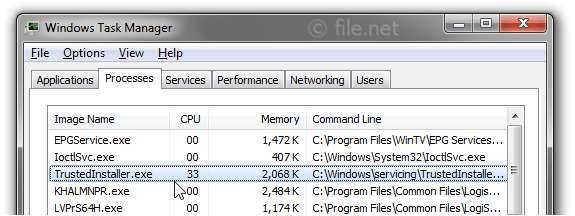
Die ausführbare Datei TrustedInstaller.exe wird von einem Dienst namens . verwendet “Installationsprogramm für Windows-Module” Wird verwendet, um Windows-Updates und -Hotfixes zu installieren. Läuft automatisch im Hintergrund und installiert Updates im Hintergrund. Das Ausführen von TrustedInstaller.exe im Hintergrund ist kein Hindernis, trotz dieses, Das Problem beginnt, wenn es anfängt, zu viel Rechenleistung zu verbrauchen, Speicher und lässt das System einfrieren system. Wenn Sie bemerken, dass das Programm TrustedInstaller läuft immer im Hintergrund und es verbraucht zu viel CPU, Sie müssen wissen, welche Dienste dieses Programm verwenden und diesen Dienst stoppen stop. Die meisten Viren, Trojaner oder bösartige Programme verwenden dieses Programm, um bösartige Inhalte aus dem Internet herunterzuladen und zu erzwingen.
So beheben Sie die hohe CPU-Auslastung von TrustedInstaller.exe in Windows 7/8/10 y Windows-Server
Im Prozessmanager, Wenn Sie feststellen, dass das Programm TrustedInstaller.exe verwendet ständig eine hohe CPU-Auslastung Ja verbrauchen 50% und mehr Rechenleistung, ist eine Warnung für Sie, dieses Problem so schnell wie möglich zu lösen. Hier, in diesem Tutorial, Ich werde die meisten bewährten Methoden erklären, um dieses Problem zu beheben.
Methode 1: Fix mit erweitertem Systemreparatur-Tool
Meistens, die fehlenden Dateien dllEine Dynamic Link Library (DLL, durch sein englisches Akronym) ist eine Datei, die Code und Daten enthält, die von mehreren Programmen gleichzeitig auf einem Betriebssystem verwendet werden können. Sein Hauptvorteil ist die Wiederverwendung von Code, Dadurch wird die Ressourcennutzung optimiert und die Größe der Anwendungen reduziert. DLLs ermöglichen verschiedenen Programmen die gemeinsame Nutzung von Funktionen, als allgemeine Funktionen oder grafische Ressourcen, ohne die Notwendigkeit.... Mehr fehlende Dateien verursachen dieses Problem. Einige Dienste erfordern eine bestimmte DLL-Datei, um ordnungsgemäß ausgeführt zu werden, aber wenn diese Datei von Ihrem Computer verschwindet; der Dienst gerät in eine Deadlock-Situation und läuft immer im Hintergrund. Das fortschrittliche Systemreparaturtool scannt den gesamten PC auf Probleme und repariert fast jede Ecke des PCs. Beheben Sie das verbleibende Systemdateiproblem, wie dll-Datei, die exe-Datei, die ocx-Datei, die sys-Datei, usw. und die Reparaturprotokolldatei.
Methode 2: Führen Sie den Bootzeit-Scan mit dem registrierten Antiviren-Tool aus
Das Reinigungssystem mit dem Antivirenprogramm reicht nicht aus und Sie müssen es ausführen Bootzeit-Scan ein Enthärter TrunstedInstaller.exe wenn es zu viel CPU beansprucht. Fast alle Antivirenprogramme verfügen über die Boot-Time-Scan-Option und Sie aktivieren sie einfach und starten den Scan.. Wenn Sie Ihren PC neu starten, dieser Scan startet und entfernt die meisten kritischen Dienste.
Methode 3: automatische Updates deaktivieren
Windows sucht immer nach den neuesten Updates und, wenn sie verfügbar sind, startet automatisch den Download und die Installation auf Ihrem PC. Hier, TrustedInstaller.exe startet und schließt den Update-Vorgang ab. Manchmal, aus unbekanntem Grund, Updates konnten nicht abgeschlossen werden und die Die Prozedur trustinstaller.exe läuft immer im Hintergrund weiter. In dieser Situation Automatisches Windows-Update deaktivieren und starte dein System neu. hoffnungsvoll, Sie werden feststellen, dass die TrustedInstaller.exe-Prozedur aus dem Prozessmanagerfenster verschwindet disappear.
Methode 4: STOPPEN Sie das Installationsprogramm für das Windows-Modul, auf dem TrustedInstaller.exe ausgeführt wird
Wenn nichts hilft, dann Stoppen Sie den Windows-Modul-Installer die TrustedInstaller.exe ausführt. Hier ist die vollständige Anleitung zum Beenden des Windows Module Installer.
1. Öffnen Laufen Dialogfeld und Typ msconfig und drücke Enter. Es öffnet sich das Konfigurationsfenster. Ir Bedienung Tab und Suche Installationsprogramm für Windows-Module.
2. Markieren das Box und klicke OK Geld sparen.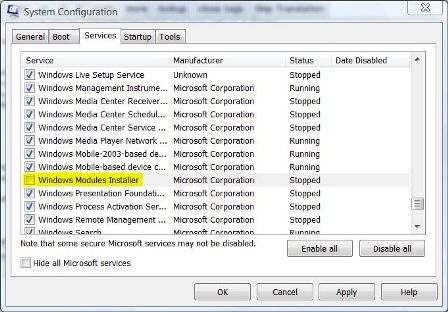
3. Öffnen Dienstleistungen Windows. Nett Dienstleistungen auf Dialogfeld ausführen und drücke OK.
4. Finden Sie die Installationsprogramm für Windows-Module Ja Doppelklick darin. Werde die öffnen Eigenschaften Fenster. Hier, ändere den Starttyp zu HANDBUCH und später speichern und beenden.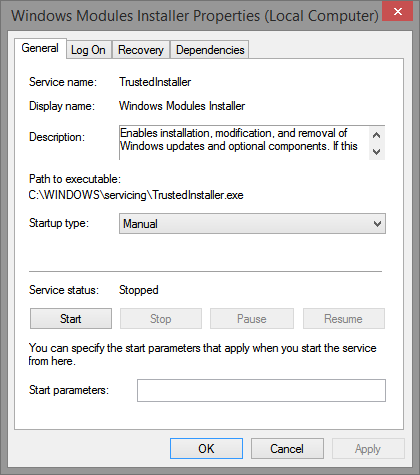
5. Starten Sie Ihren PC neu. Sie werden feststellen, dass das Verfahren TrustedInstaller.exe hast gestoppt und verschwinden aus dem Prozessmanager.
Methode 5: Problem mit Protokolldatei beheben
Bei falschen Eingaben, fehlende oder beschädigte Dateien im Protokolldatei, die direkt damit zusammenhängt Windows UpdateWindows-Updates sind wesentliche Komponenten für die Wartung und Sicherheit von Microsoft-Betriebssystemen. Über Windows Update, Benutzer erhalten Leistungsverbesserungen, Sicherheitspatches und neue Funktionen. Benutzern wird empfohlen, diese Option aktiviert zu lassen, um den Schutz vor Schwachstellen zu gewährleisten und den Systembetrieb zu optimieren. Updates werden automatisch heruntergeladen und installiert, Es ist jedoch auch möglich, sie manuell zu konfigurieren.., Sie können zu verschiedenen Zeiten Schwierigkeiten haben. Die Logdatei selbst zu reparieren ist nicht einfach und kann später zu ernsthaften Systemproblemen führen. Sie können die Protokolldatei nur wiederherstellen, wenn Sie zuvor ein Backup erstellt haben. Wenn Sie kein Backup haben, Verwenden Sie das erweiterte Systemreparaturtool, um die Registrierungsdatei zu reparieren.