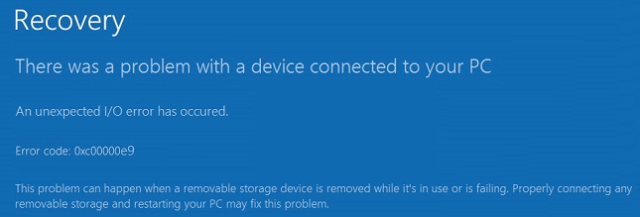
Sie arbeiten bequem an Ihrem PC und plötzlich startet Ihr PC neu und beginnt anschließend zu Fehlercode 0xc00000e9 zusammen mit folgender Fehlermeldung error.
Ein E-Fehler ist aufgetreten / S unerwartet.
Fehlercode: 0xc00000e9
zusätzliche Information: Dieses Problem kann auftreten, wenn ein Wechseldatenträger entfernt wird, während er verwendet wird oder ausfällt. Das ordnungsgemäße Anschließen eines Wechseldatenträgers und das Neustarten Ihres PCs kann dieses Problem beheben..
So reparieren Sie 0xc00000e9?
Wie man deutlich in der Fehlermeldung sehen kann, dieser Fehler wird durch einen Hardwarefehler generiert, aber wenn Dutzende von Hardware auf dem PC verwendet werden, Wie werden Sie feststellen, welches in einem schlechten Zustand ist?? In diesem Beitrag, Ich werde die am besten geeignete Methode erwähnen, um dieses Problem zu erkennen und zu beheben.
Methode 1: Fix mit erweitertem Systemreparatur-Tool
Wenn nach dem Neustart, du kannst deinen pc irgendwie starten, Laden Sie sofort das Advanced System Repair Tool herunter und installieren Sie es und scannen Sie Ihren PC. Meistens, Hardware funktioniert normal, aber die Treiber werden beschädigt corrupt, daher kann das System das Gerät nicht erkennen. Das erweiterte Systemreparaturtool scannt den PC gründlich und listet alle Probleme auf und bietet Ihnen eine einzige Schaltfläche zum Reparieren und Reparieren Ihres PCs.
Methode 2: Entfernen Sie zusätzliches Zubehör und Peripheriegeräte.
Schalten Sie Ihren PC aus und entfernen Sie dann alle Zubehörteile und zusätzlichen Peripheriegeräte. Diese Peripheriegeräte können eine zusätzliche Festplatte sein, ein Drucker, Netzwerkgeräte, USB-Geräte, Spielkonsole, Bluetooth, Scanner, WLAN-Empfänger, usw. Nach dem Entfernen der Geräte, Neustart und Analyse des Problems gelöst oder nicht.
Methode 3: Gerätetreiber aktualisieren
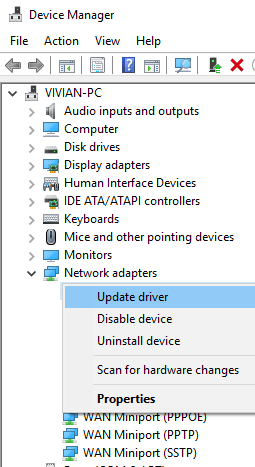
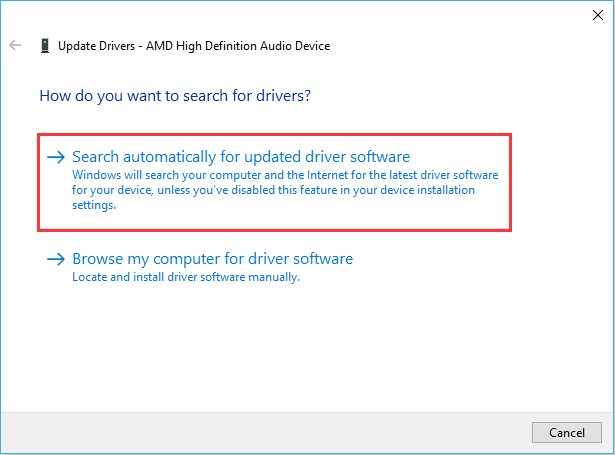
Paso 1: Gehen Sie zum Geräte-Manager und suchen Sie nach gelben Markierungstreibern. Wenn Sie Treiber mit gelber Markierung finden, Klicken Sie mit der rechten Maustaste darauf und wählen Sie Treiber aktualisieren.
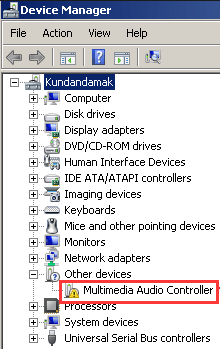
Paso 2: Klicken Sie auf Automatisch nach aktualisierter Treibersoftware suchen, wenn Sie keine Kopie des Treibers auf Ihrem PC haben. Wenn Sie eine Kopie des Treibers auf Ihrem PC haben, Wählen Sie Auf meinem Computer nach Treibersoftware suchen.
Methode 4: Festplatte überprüfen
Wenn Sie einen anderen PC zur Verfügung haben, dann ist es gut, zu dieser Option zu gehen; umgekehrter Fall, Bitte deinen Freund um Hilfe. Entfernen Sie Ihre installierte Festplatte und legen Sie eine andere von Windows geladene Festplatte ein und starten Sie dann Ihren PC. Wenn Ihr PC einwandfrei funktioniert, dann viel glück. Die Festplatte ist der Übeltäter, also ersetze sie durch eine neue. Gehen Sie zum Service-Center für die Festplattenherstellung und sie erhalten Ihre wertvollen Daten für nur ein paar Dollar zurück.
Methode 5: SMPS prüfen
Wenn Sie einen Desktop-PC verwenden, glaub mir meistens, SMPS schlägt fehl und kann Hardware und Ursachen nicht ausreichend mit Strom versorgen Fehler 0xc00000e9. Ändern Sie SMPS und analysieren Sie das Problem. Höchstwahrscheinlich erhalten Sie den obigen Fehler nicht.
Methode 6: Führen Sie den Befehl zum Überprüfen der Festplatte im abgesicherten Modus aus
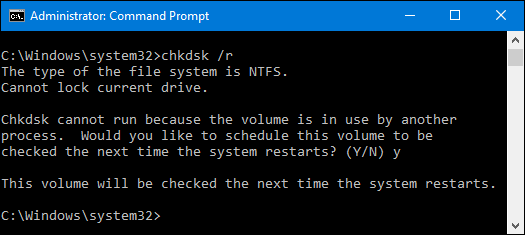
Inicie su PC en Abgesicherter ModusDas "Sicherheitsmodus" Es ist ein unverzichtbares Werkzeug in Betriebssystemen und elektronischen Geräten, das es Ihnen ermöglicht, das System mit einem Minimum an Treibern und Diensten zu starten. Dieser Modus eignet sich zur Fehlerbehebung., Viren entfernen oder Einstellungen wiederherstellen. Wenn Sie den abgesicherten Modus aktivieren, Benutzer können Fehler identifizieren und beheben, die die ordnungsgemäße Funktion des Geräts beeinträchtigen. In der Regel, Der Zugriff auf den abgesicherten Modus erfolgt durch Drücken einer bestimmten Taste während des Startvorgangs.. con el símbolo del sistema y posteriormente ejecute el siguiente comando.
chkdsk**Chkdsk: Herramienta de Diagnóstico de Discos en Windows** Chkdsk, o "Check Disk", es una herramienta de Windows diseñada para detectar y reparar errores en el sistema de archivos y en los sectores dañados de un disco duro. Al ejecutarse, analiza la integridad del sistema de archivos y puede corregir problemas que afectan el rendimiento y la estabilidad del sistema. Es especialmente útil en casos de fallos inesperados o problemas de... /r
Fortsetzen
Mit dem Ziel Fehlercode 0xc00000e9 beheben unter Windows 10/8/7, Sie müssen die Anweisungen in diesem Beitrag befolgen.