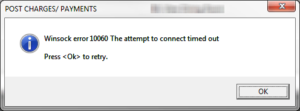
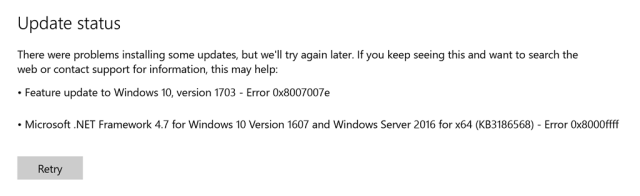
Beim Aktualisieren von Windows 10 oder laden Sie die neueste Version des Windows-Updates herunter und installieren Sie sie, kann die finden Fehlercode 0x8007007e. Dieser Fehlercode unterbricht lediglich den aktuellen Update- oder Update-Vorgang und hindert Sie daran, den neuesten Update-Patch zu installieren. Der Fehler kann wie folgt aussehen:
Grund
Es kann Dutzende von Gründen geben, die diesen Fehler verursachen können, aber die meisten der folgenden Gründe sind für die Entstehung dieses Problems verantwortlich.
- Antivirus, Windows DefenderWindows Defender ist ein in das Windows-Betriebssystem integriertes Sicherheitstool, Entwickelt, um Benutzer vor Viren zu schützen, Malware und andere Online-Bedrohungen. Bietet Funktionen wie Echtzeitanalyse, Cloudbasierter Schutz und automatische Updates sorgen für kontinuierliche Gerätesicherheit. Was ist mehr, Die Benutzeroberfläche ist intuitiv, Dadurch ist es auch für technisch nicht versierte Personen einfach zu bedienen. Mit der Steigerung.... Ö Firewall von WindowsDie Windows-Firewall ist ein in Windows-Betriebssystemen integriertes Sicherheitstool, das Ihren Computer vor unbefugtem Zugriff und externen Bedrohungen schützt.. Es funktioniert, indem es den Netzwerkverkehr auf der Grundlage einer Reihe von Regeln blockiert oder zulässt, die vom Benutzer oder vom System definiert werden. Was ist mehr, bietet Konfigurationsoptionen, mit denen Sie das Schutzniveau an die spezifischen Bedürfnisse des Benutzers anpassen können. Es ist wichtig, aufrechtzuerhalten.... están bloqueando la conexión, Updates schlagen also mit Fehlercode 0x8007007e fehl.
- Hay archivos de Windows corruptos como archivos dllEine Dynamic Link Library (DLL, durch sein englisches Akronym) ist eine Datei, die Code und Daten enthält, die von mehreren Programmen gleichzeitig auf einem Betriebssystem verwendet werden können. Sein Hauptvorteil ist die Wiederverwendung von Code, Dadurch wird die Ressourcennutzung optimiert und die Größe der Anwendungen reduziert. DLLs ermöglichen verschiedenen Programmen die gemeinsame Nutzung von Funktionen, als allgemeine Funktionen oder grafische Ressourcen, ohne die Notwendigkeit.... Mehr, ocx-Dateien, inf-Dateien, exe-Dateien, usw. die verhindern, dass Windows Updates herunterlädt und installiert.
- La versión requerida de .Net FrameworkEl .NET Framework es una plataforma de desarrollo creada por Microsoft que permite la construcción y ejecución de aplicaciones en Windows. Veröffentlicht in 2002, proporciona un entorno robusto y seguro, facilitando la integración de diferentes lenguajes de programación, como C# y VB.NET. Incluye una amplia biblioteca de clases y un entorno de ejecución conocido como Common Language Runtime (CLR), que gestiona la ejecución de programas y la gestión de memoria.... no está instalada.
- ungültige Konfigurationseinstellungen in der Protokolldatei, usw.
So beheben Sie den Windows-Update-Fehler 10/8/7 0x8007007e
Hier, Ich werde einige großartige und nützliche Methoden besprechen, um diesen Fehlercode zu beheben. Sie können alle Schritte selbst durchführen. Wenn Sie nicht viel Zeit haben, um es manuell zu beheben, oder wenn Sie ein Tool suchen, das dieses Problem für Sie beheben kann, Sie müssen die Methode verwenden 1.
Methode 1: Fix mit erweitertem Systemreparatur-Tool
Dieses Tool wurde entwickelt, um jedes Windows-Problem mit nur wenigen Klicks zu scannen und zu beheben. Es scannt den gesamten PC und listet alle Probleme auf, die Sie auf dem PC haben und gibt Ihnen eine Schaltfläche, um alle Probleme mit einem Klick zu beheben. Beschädigte Systemdateien reparieren, Registry-Probleme beheben, Elimina-Malware, Datenschutzdaten löschen, Aktualisieren Sie alle veraltete Software und Treiber und erhöhen Sie die PC-Geschwindigkeit.
Methode 2: Antivirus entfernen und Firewall deaktivieren
Meistens, Nur das Antivirenprogramm zu deaktivieren funktioniert nicht. Entfernen Sie einfach den Antiviren- oder Malware-Scanner vollständig und deaktivieren Sie dann die Firewall. Danach, Versuchen Sie, den Windows-Computer zu aktualisieren oder zu aktualisieren. Höchstwahrscheinlich erhalten Sie keine Fehlercodes. Nach erfolgreicher Installation von Updates, Sie müssen das Antivirenprogramm erneut installieren und die Windows-Firewall aktivieren.
Methode 3: Windows Update-Komponenten zurücksetzen
Restablecer los componentes de Windows UpdateWindows-Updates sind wesentliche Komponenten für die Wartung und Sicherheit von Microsoft-Betriebssystemen. Über Windows Update, Benutzer erhalten Leistungsverbesserungen, Sicherheitspatches und neue Funktionen. Benutzern wird empfohlen, diese Option aktiviert zu lassen, um den Schutz vor Schwachstellen zu gewährleisten und den Systembetrieb zu optimieren. Updates werden automatisch heruntergeladen und installiert, Es ist jedoch auch möglich, sie manuell zu konfigurieren.. proporcionará un entorno limpio y sin errores para que Windows descargue e instale actualizaciones. Mit den folgenden Schritten können Sie Windows Update-Komponenten ganz einfach zurücksetzen.
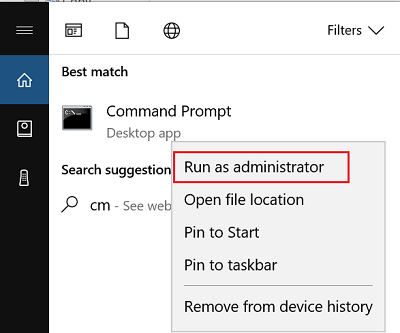
Paso 1: Öffnen Sie die administrative Eingabeaufforderung. Geben Sie den Befehl im Startmenü ein und klicken Sie dann mit der rechten Maustaste auf die Eingabeaufforderung und wählen Sie als Administrator ausführen.
Paso 2: Jetzt, Führen Sie den folgenden Befehl nacheinander im Befehlsfenster aus.
Type net stop wuauserv and press Enter
Type net stop cryptSvc and press Enter
Type net stop bits and press Enter
Type net stop msiserver and press Enter
Type ren C:WindowsSoftwareDistribution SoftwareDistribution.old and press Enter
Type ren C:WindowsSystem32catroot2 Catroot2.old and press Enter
Type net start wuauserv and press Enter
Type net start cryptSvc and press Enter
Type net start bits and press Enter
Type net start msiserver and press Enter
Close the Command Prompt
Paso 3: Versuchen Sie, Windows zu aktualisieren, und höchstwahrscheinlich erhalten Sie die Fehlercode 0x8007007e nochmal.
Methode 4: Anwenden von Updates im Clean-Boot-Modus
Im sauberen Boot-Modus, Windows wird mit minimalen Treibern verwendet. So, wenn veraltete Treiber oder Software vorhanden sind, die mit dem Windows-Update in Konflikt stehen und das Problem aufwerfen, es wird automatisch vermieden und Sie können ganz einfach Updates installieren. Hier ist die detaillierte Anleitung zum Starten von Windows im sauberen Boot-Modus.
Clean Boot Boot unter Windows 7/8/10: Schritt für Schritt
Methode 5: Führen Sie die Windows Update-Problembehandlung aus.
Dies ist der einfachste und effizienteste Weg, um Probleme im Zusammenhang mit Windows-Updates zu beheben. Sie können die Problembehandlung für Windows-Updates wie folgt ausführen:.
So öffnen und verwenden Sie die Windows Update-Problembehandlung in Windows 10/8/7 / Vista / XP
Fortsetzen
Dieser Beitrag erklärt, wie Sie das können Update-Fehler 0x8007007e beheben unter Windows 10/8/7 leicht. In diesem Beitrag werden einige einzigartige Methoden beschrieben, mit denen Sie dieses Problem beheben können..