
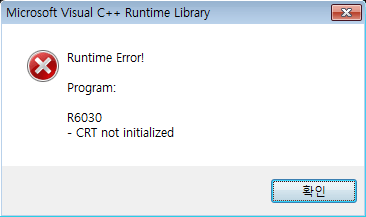
Mögen Sie rezitieren Laufzeitfehler R6030 beim Versuch, eine Anwendung zu starten oder nach Dateien in Windows zu suchen 10/8/7. Es gibt keinen bestimmten Zeitpunkt, zu dem dieser Fehler auftritt, und Sie können dieses Problem jederzeit während der Arbeit an Ihrem PC erhalten. In diesem Beitrag, Ich werde Ihnen zeigen, wie Sie dieses Problem beheben können, wenn Sie die R6030 CRT-Fehler nicht initialisiert.
So beheben Sie den Laufzeitfehler R6030 – CRT nicht initialisiert Fehler beim Starten einer Anwendung
Es gibt mehrere Gründe, die dieses Problem verursachen können, aber Sie können es lösen, indem Sie einige Systemeinstellungen ändern und eine Fehlerbehebung ausführen. Hier, Ich werde alle Möglichkeiten auflisten, diesen Fehler zu beheben.
Methode 1: Fix mit erweitertem Systemreparatur-Tool
Der Hauptgrund dafür Laufzeitfehler R6030 beschädigte oder fehlende Systemdateien, beschädigte Registrierungsschlüssel, schädliche Apps installiert, usw. Diese Ecken bergen so viele Sicherheitslücken und schaffen verschiedene Probleme. Advanced System Repair Tool scannt und repariert effektiv jede Ecke des PCs, behebt die meisten Probleme und verbessert die PC-Geschwindigkeit und -Leistung.
Methode 2: Verwenden Sie das integrierte Systemdatei-Überprüfungstool
Das ist ein Werkzeug BefehlszeileDie Befehlszeile ist eine Textschnittstelle, die es Benutzern ermöglicht, mithilfe geschriebener Befehle mit dem Betriebssystem zu interagieren.. Im Gegensatz zu grafischen Oberflächen, wo Symbole und Menüs verwendet werden, Die Befehlszeile bietet direkten und effizienten Zugriff auf verschiedene Systemfunktionen. Es wird häufig von Entwicklern und Systemadministratoren verwendet, um Aufgaben wie die Dateiverwaltung auszuführen, Netzwerkkonfiguration und.... das in Windows integriert ist 7/8/10 und wird verwendet, um beschädigte oder fehlende Systemdateien zu reparieren. Sie können dieses Tool an der administrativen Eingabeaufforderung verwenden, um beschädigte oder beschädigte Systemdateien zu finden und zu reparieren.
Paso 1: Eingabeaufforderung als Administrator öffnen. Gehen Sie zum Startmenü und suchen Sie den Befehl. Klicken Sie mit der rechten Maustaste auf die Eingabeaufforderung und wählen Sie Als Administrator ausführen.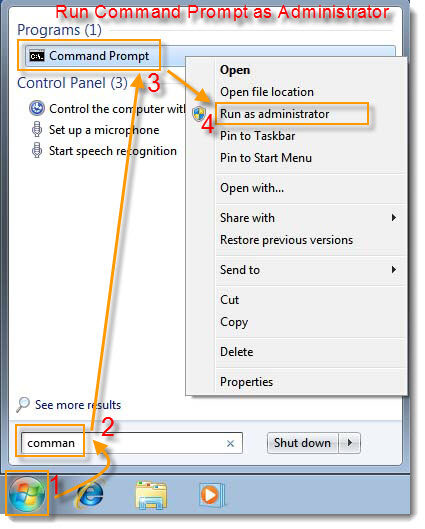
Paso 2: Geben Sie nun den folgenden Befehl ein und drücken Sie die Eingabetaste.
sfc /scannow
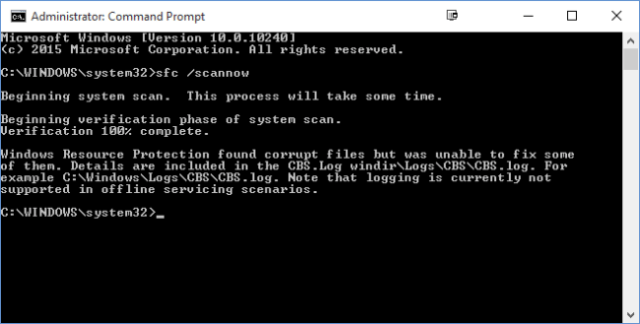
Paso 3: Wenn Sie den Fehler erhalten, dass der Windows-Ressourcenschutz den Reparaturdienst nicht starten konnte und Sie das sfc-Befehlszeilentool nicht ausführen können / Scanne jetzt, Zusätzlich können Sie das erweiterte Systemreparatur-Tool verwenden, um Systemdateien zu scannen und zu reparieren. Es ist viel leistungsfähiger als das sfc-Tool / Scanne jetzt.
Methode 3: Verwenden Sie den DISM-Befehl, um Windows zu reparieren
Der DISM-Befehl wird verwendet, um Schäden im Komponentenspeicher zu reparieren. Sie können den DISM-Befehl wie folgt verwenden::
Paso 1: Gehe zum Startmenü und tippe cmd im Suchfeld. Klicken Sie mit der rechten Maustaste auf die Eingabeaufforderung und wählen Sie Als Administrator ausführen.
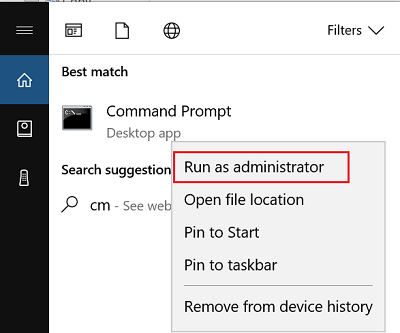
Paso 2: Geben Sie nun den folgenden Befehl in die Eingabeaufforderung ein und drücken Sie die Eingabetaste.
DISM.exe /Online /Cleanup-image /Restorehealth
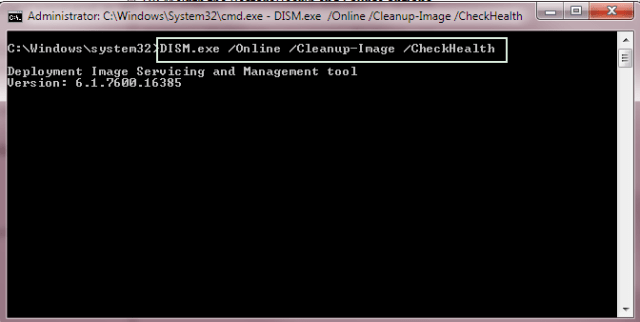
Paso 3: Bitte haben Sie etwas Geduld, da es einige Minuten dauern kann, bis der Vorgang abgeschlossen ist.
Methode 4: Sicherheitssoftware deaktivieren
Meistens, Sicherheitssoftware blockiert die Ausführung einiger Anwendungen. Dies liegt daran, dass die Sicherheitssoftware verdächtige Aktivitäten seitens der Anwendung erkennt, Sie stürzen die App ab und erhalten R6030 Runtime Error. Um diese Ecke zu reparieren, Sie können der angegebenen Anleitung folgen.
- App-Update. Abra la aplicación> Ayuda> Buscar actualizaciones und aktualisiere die App.
- Windows aktualisieren – Das ist das Nötigste. Vaya a Inicio> Configuración> Actualización y seguridad y actualice el sistema operativo Windows.
Fortsetzen
Mit dem Ziel Laufzeitfehler R6030 beheben – CRT nicht initialisiert, Sie müssen die Anweisungen in diesem Beitrag befolgen. Dieser Beitrag enthält Informationen, wie Sie den Laufzeitfehler r6030 selbst beheben können.




