
Statistiken zur Windows-Nutzung 10 haben in letzter Zeit einen allmählichen Anstieg gezeigt. Dies deutet darauf hin, dass sich mehr Menschen auf der Welt für diese Version des Betriebssystems entschieden haben. Die dringende Notwendigkeit für ein Windows-Systemupdate 10 kann für mehr als einen Benutzer ein echtes Problem sein. Deshalb beschreiben wir heute einige Tipps für Windows-Updates deaktivieren 10.
Gemessene WLAN-Netzwerknutzung
Wenn Sie ein drahtloses Netzwerk haben, Es ist wichtig, die dosierte Nutzung zu berücksichtigen. Dadurch wird verhindert, dass Updates automatisch ausgeführt werden. Was macht das System dazu, dass Sie sie tun können, wenn Sie es für richtig halten?. Es ist wichtig zu beachten, dass diese Option nur für Personen gültig ist, die diese Art von Verbindung haben. Nämlich, nicht für Benutzer mit Ethernet-Kabelverbindung, da die Funktionsfähigkeit nicht gewährleistet ist. Dank dieser Maßnahme, Windows fragt Sie, wann Sie Windows aktualisieren möchten 10.
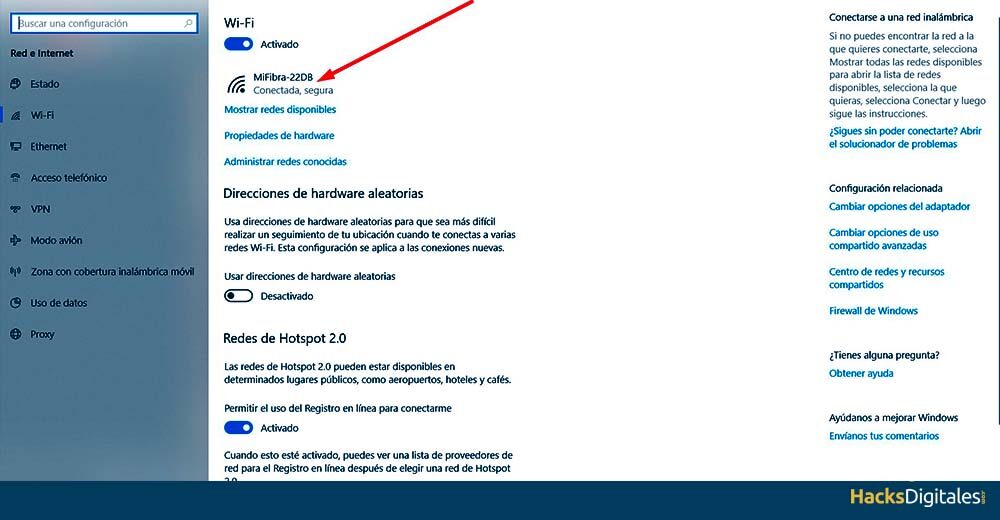
Der Prozess ist ziemlich einfach, du musst nur darauf zugreifen “Einrichtung der WLAN-Verbindung” aus der Speisekarte “beginnend”. Klicken Sie auf das von Ihnen verwendete WLAN-Netzwerk:
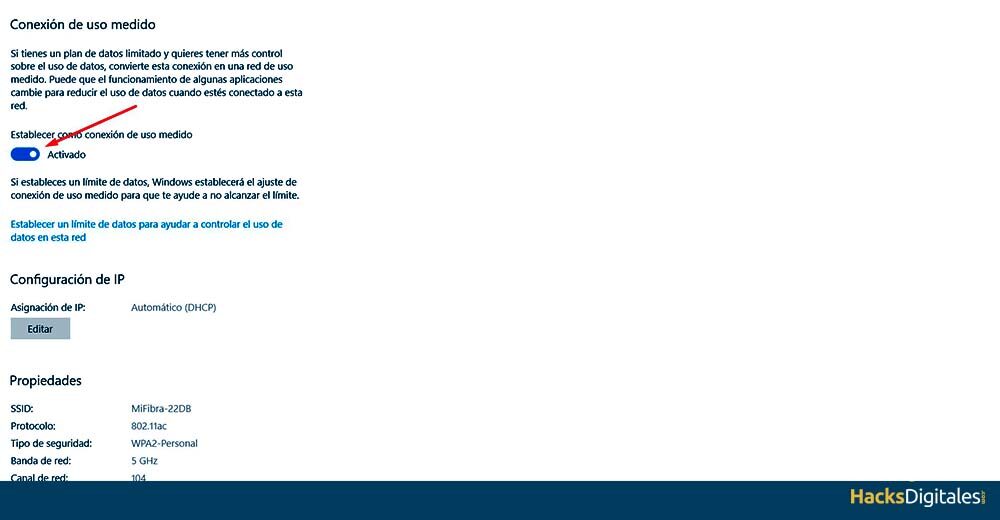
Wählen Sie erweiterte Optionen, wo Sie die Möglichkeit finden, “Verbrauchsgesteuerter Anschluss”. Was ist mehr, Sie müssen klicken, um die Option zu markieren und voila.
Updates beim Systemstart vermeiden
Wie jedes System, Windows 10 verfügt über einen Update-Dienst, der beim Einloggen gestartet werden kann. jedoch, dieser Vorgang kann beim schnellen Starten der Maschine zu Problemen führen. Deshalb zeigen wir Ihnen, wie Sie Windows-Updates deaktivieren können 10.
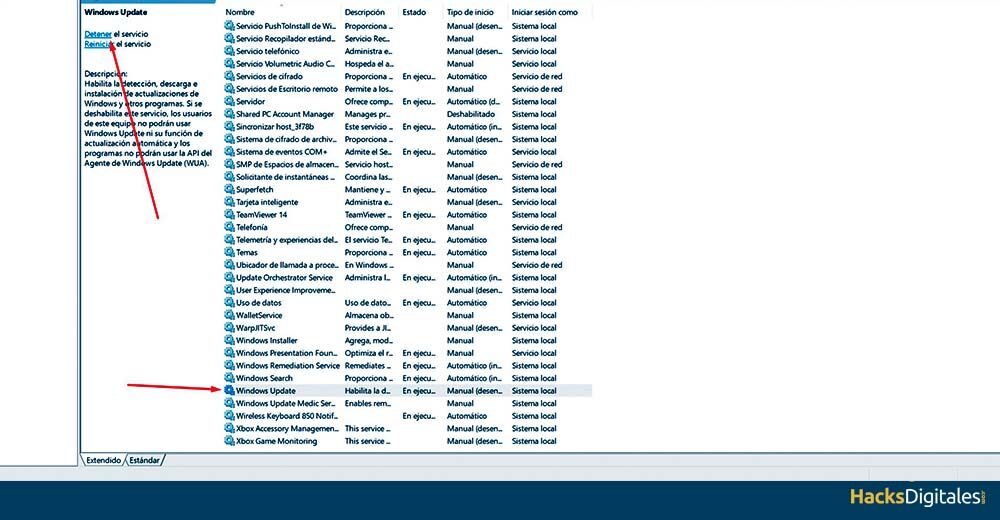
- Anfangen, Sie müssen die Pfeiltasten drücken Windows + R. Dies wird es ermöglichen Laufen, wo sollst du schreiben “Dienste.msc”, drückend Einzahlen, um den Prozess zu validieren. So sehen Sie die Liste der Prozesse oder Programme, die auf Ihrem Computer installiert sind.
- Da schau Windows Update und klicke darauf, um es zu öffnen. Das Richtige ist, dass Sie es deaktivieren, Also musst du auf die Registerkarte gehen “Allgemeines”. Bei, wähle das Feld aus “Tipo de inicio” und nimm die Änderung vor “Activado” ein “Discapacitado”.
ZU SCHEIBEN SCHNEIDEN: Es wird empfohlen, den Computer neu zu starten, damit die vorgenommenen Änderungen wirksam werden.
Ähnlich, wenn Sie sie jederzeit wieder aktivieren möchten, du musst nur noch einmal den Schritten folgen, ausgehen. “Automatisch”. Deshalb, Sie müssen sich keine Sorgen machen, dass die Änderung dauerhaft ist.
Updates mit Windows-Startpfad deaktivieren 10
Es ist wichtig sicherzustellen, dass dieser Prozess nur mit Updates von Anwendungen funktioniert, die auf dem System installiert sind. Deshalb, Dieser Vorgang funktioniert, wenn Sie weiterhin Updates und Sicherheitsupdates von Microsoft erhalten möchten.
Es gibt zwei Möglichkeiten, diesen Prozess durchzuführen: La primera es mediante el uso de la Kumulatives UpdateDas "actualización acumulativa" se refiere a un conjunto de mejoras y correcciones de errores que se agrupan en un solo paquete para facilitar su instalación. Este tipo de actualización es común en sistemas operativos y software, ya que permite a los usuarios recibir múltiples cambios en una sola acción, optimizando así el proceso de mantenimiento. Las actualizaciones acumulativas pueden incluir parches de seguridad, mejoras en el rendimiento y nuevas características.... Nummer 5 Fenster 10. Wo Microsoft die Möglichkeit aktiviert hat, Anwendungsupdates automatisch zu deaktivieren. jedoch, wenn Sie diese Funktion nicht haben, Sie können eine zweite Option verwenden.
- Hauptsächlich, Sie sollten überprüfen, ob Sie die neuesten Windows-Funktionen erhalten. Um dies zu tun, Mach Folgendes: gehe zu Configuración> Actualización y seguridad> Actualización de Windows.
Sobald die Überprüfung abgeschlossen ist, Sie müssen die Store-App öffnen. In ihr, klicke auf dein Profil, befindet sich in der Symbolleiste. Wählen Sie die Option Einstellungen und suchen Sie den Abschnitt “App-Updates”. Fahren Sie fort, um die Option zu deaktivieren “Apps automatisch aktualisieren”, um den Prozess zu deaktivieren.
Einstellungen für lokale Gruppenrichtlinien ändern
Die Option für Deaktivieren Sie automatische Windows-Neustarts 10 ist werkseitig ausgeblendet. Es ist auch richtig, dass Sie einige Änderungen an den lokalen Gruppenrichtlinien vornehmen können, um Windows-Updates deaktivieren 10.
Es ist wichtig zu verdeutlichen, dass dieser Vorgang nur für Windows-Benutzer verfügbar ist 10 Enterprise und Pro, andere Versionen haben diese Option also nicht.
Jetzt, um Updates zu deaktivieren, Sie müssen nur die unten beschriebenen Schritte befolgen:
- Gehen Sie zur Windows-Suchleiste 10 und schreibe “Editor de políticas de grupo local” und drücke Enter.
- Mientras está adentro, busque la carpeta “Formularios administrativos” que esta dentro del “Gerätekonfiguration”. Deberá hacer clic en él para expandirlo.
- Luego haga doble clic en la opción “Todos los valores”, para mostrar una lista.
- En su, Ich suchte “Configurar actualizaciones automáticas”, haga doble clic de nuevo, eligiendo “Activado” zwischen den drei Optionen in der oberen linken Ecke.
Sobald dies erledigt ist, Sie können die gewünschten Änderungen gemäß den Optionen vornehmen, die im unteren linken Teil bereitgestellt werden. Übernehmen Sie die gewünschten Änderungen und starten Sie Ihren Computer neu, um die Anpassungen vorzunehmen.
Möglichkeiten zur Konfiguration
So deaktivieren Sie Windows-Updates 10, Vermeidung automatischer System-Resets. Verbesserung der Benutzererfahrung, dann, Nur Sie entscheiden, was Sie aktualisieren möchten und was nicht.